---
title: Cloud FoundryにDockerイメージをデプロイする
tags: ["Cloud Foundry", "Docker"]
categories: ["Dev", "PaaS", "CloudFoundry"]
date: 2015-12-30T18:35:29Z
updated: 2016-01-02T05:37:54Z
---
Cloud FoundryのDiegoという新アーキテクチャではDockerイメージをデプロイすることもできます。
前に紹介した[MicroPCF](https://blog.ik.am/entries/361)ではDiegoが使用されているので、Dockerイメージもpushできました。
(Pivotal Web Servicesではまだ使用できないようです)
Diegoについてはこちらの資料を。
http://www.slideshare.net/jacopen/diego-45603123
### Dockerを使えるようにする
Dockerデプロイ機能はデフォルトでは無効になっています。
$ cf feature-flags
Retrieving status of all flagged features as admin...
OK
Features State
user_org_creation disabled
private_domain_creation enabled
app_bits_upload enabled
app_scaling enabled
route_creation enabled
service_instance_creation enabled
diego_docker disabled
set_roles_by_username enabled
unset_roles_by_username enabled
`diego_docker`というfeatureがそれです。これを有効にします。
$ cf enable-feature-flag diego_docker
Setting status of diego_docker as admin...
OK
Feature diego_docker Enabled.
### Dockerイメージをpushする
あとはDockerイメージを`cf push`するだけです。イメージ名は`-o`オプションで指定します。サンプルアプリとして[cloudfoundry/lattice-app](https://github.com/cloudfoundry-samples/lattice-app)を使ってみます。
$ cf push my-app -o cloudfoundry/lattice-app
Creating app my-app in org maki-org / space development as admin...
OK
Using route my-app.192.168.33.10.xip.io
Binding my-app.192.168.33.10.xip.io to my-app...
OK
Starting app my-app in org maki-org / space development as admin...
Creating container
Successfully created container
Staging...
Staging process started ...
Staging process finished
Exit status 0
Staging Complete
0 of 1 instances running, 1 starting
1 of 1 instances running
App started
OK
App my-app was started using this command `/lattice-app `
Showing health and status for app my-app in org maki-org / space development as admin...
OK
requested state: started
instances: 1/1
usage: 1G x 1 instances
urls: my-app.192.168.33.10.xip.io
package uploaded: Wed Dec 30 18:09:29 UTC 2015
stack: cflinuxfs2
buildpack: unknown
state since cpu memory disk details
#0 running 2015-12-31 03:09:50 AM 0.0% 0 of 1G 0 of 1G
できました。`cf apps`でも普通に見えます。
$ cf apps
Getting apps in org maki-org / space development as admin...
OK
name requested state instances memory disk urls
my-app started 1/1 1G 1G my-app.192.168.33.10.xip.io
http://my-app.192.168.33.10.xip.io にアクセスすると、
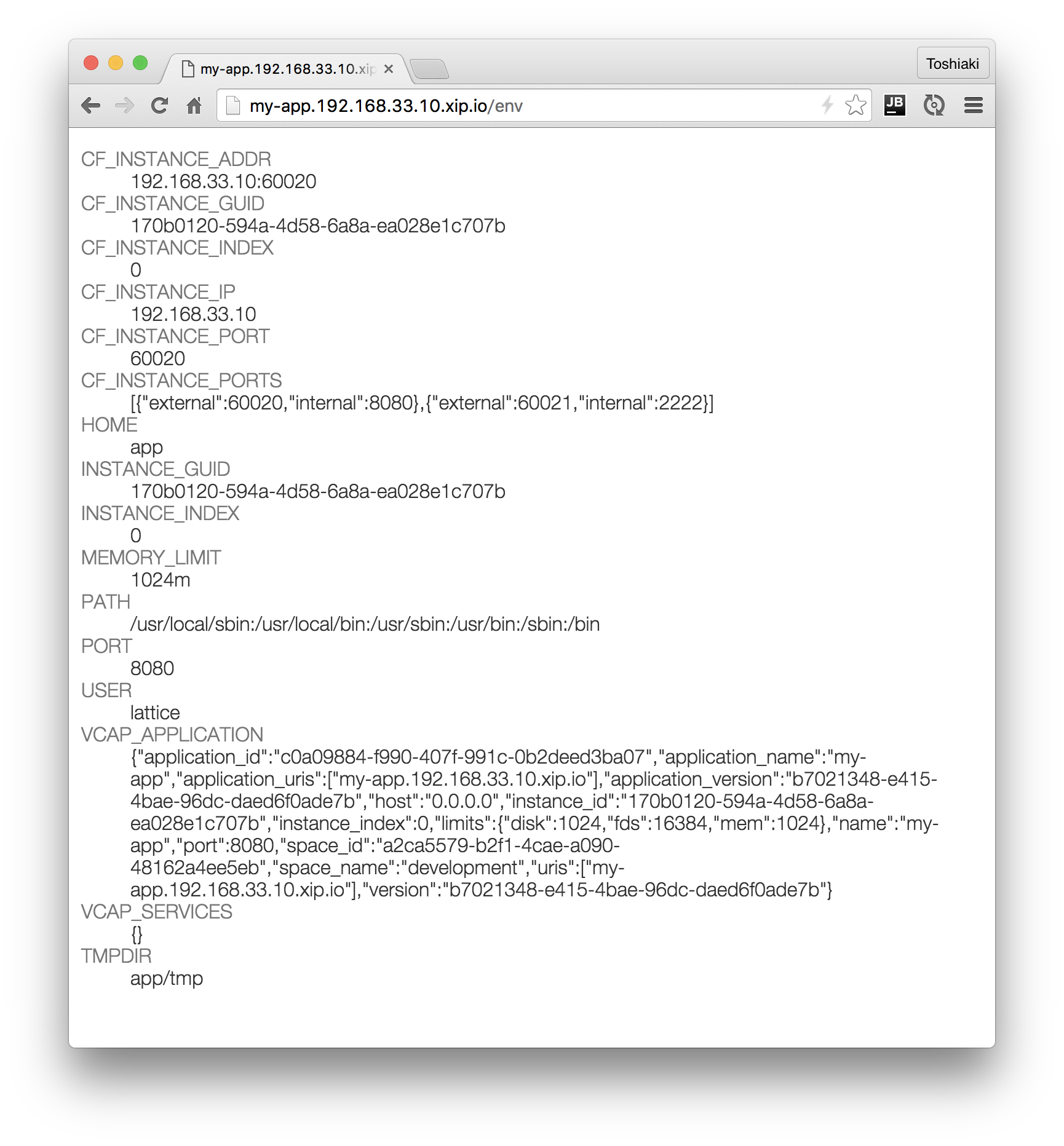
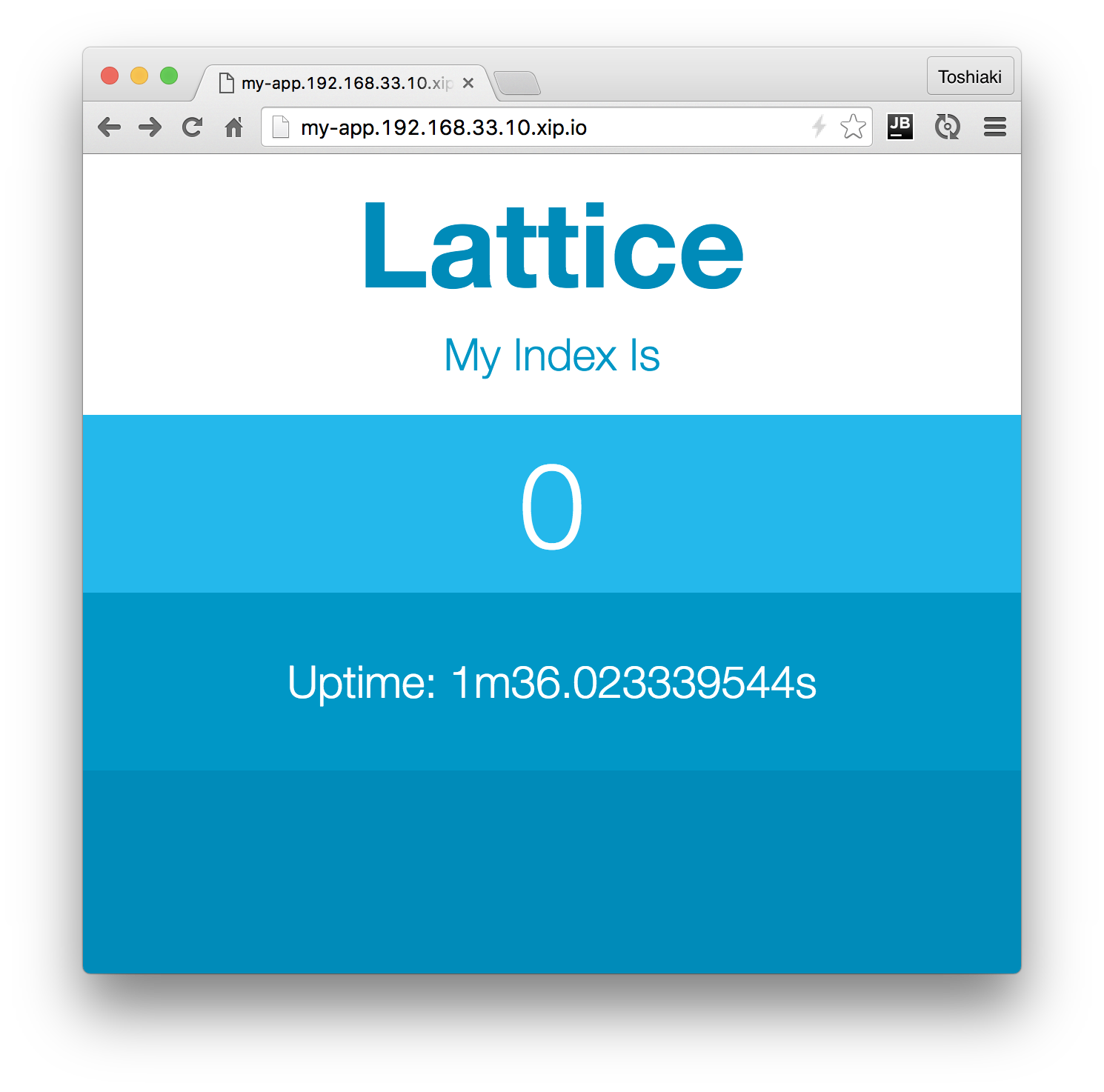 が表示されました。できましたね。ちなみに次の環境変数が設定されているようです。
 スケールアウトにも`cf scale`が使えます。
$ cf scale my-app -i 3
Scaling app my-app in org maki-org / space development as admin...
OK
$ cf app my-app
Showing health and status for app my-app in org maki-org / space development as admin...
OK
requested state: started
instances: 3/3
usage: 1G x 3 instances
urls: my-app.192.168.33.10.xip.io
package uploaded: Wed Dec 30 18:09:29 UTC 2015
stack: cflinuxfs2
buildpack: unknown
state since cpu memory disk details
#0 running 2015-12-31 03:09:50 AM 0.0% 0 of 1G 0 of 1G
#1 running 2015-12-31 03:12:42 AM 0.0% 0 of 1G 0 of 1G
#2 running 2015-12-31 03:12:43 AM 0.0% 0 of 1G 0 of 1G
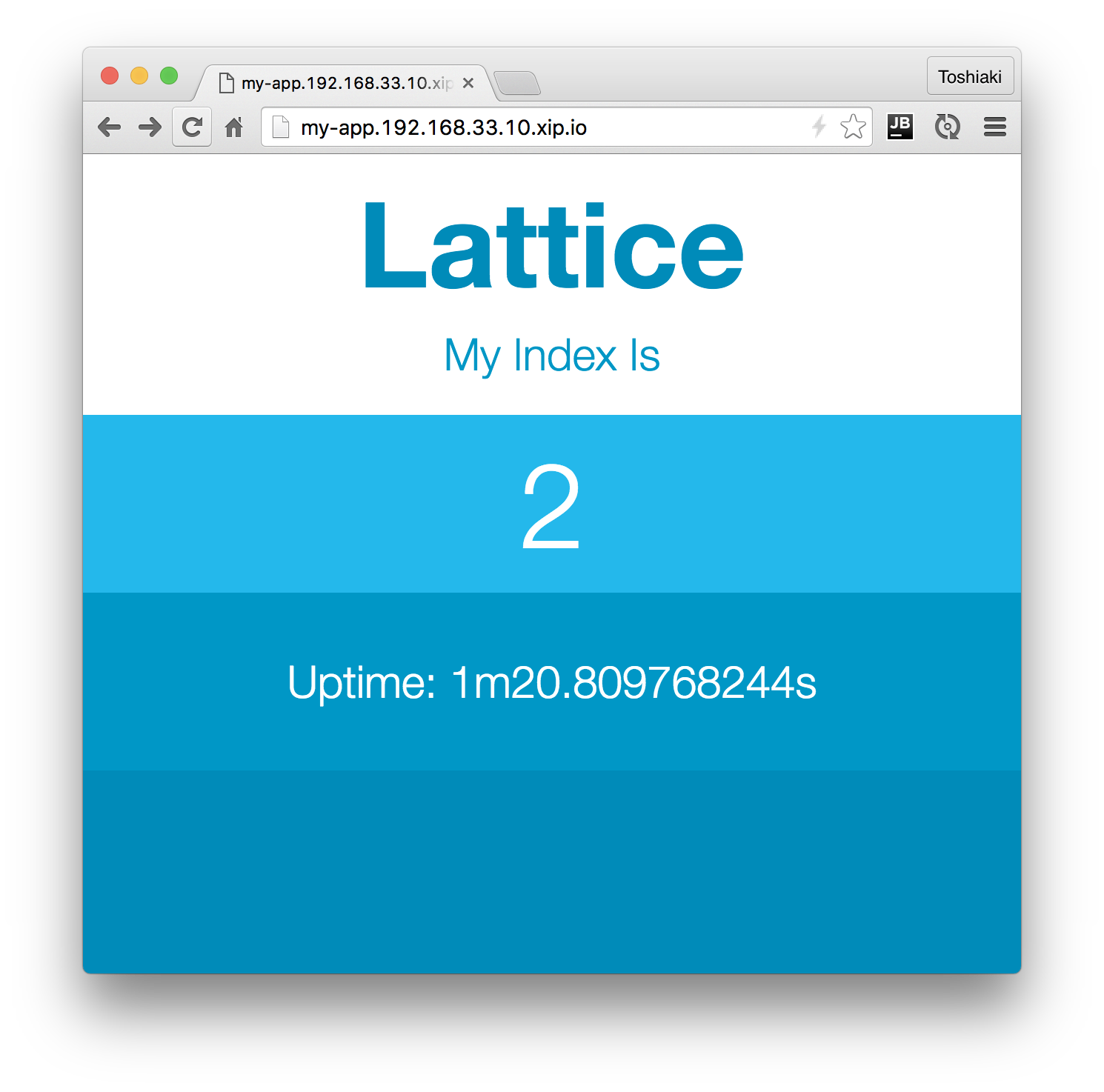
アクセスするたびにインデックスが変わります(=別のインスタンスにアクセスできています)
スケールアウトにも`cf scale`が使えます。
$ cf scale my-app -i 3
Scaling app my-app in org maki-org / space development as admin...
OK
$ cf app my-app
Showing health and status for app my-app in org maki-org / space development as admin...
OK
requested state: started
instances: 3/3
usage: 1G x 3 instances
urls: my-app.192.168.33.10.xip.io
package uploaded: Wed Dec 30 18:09:29 UTC 2015
stack: cflinuxfs2
buildpack: unknown
state since cpu memory disk details
#0 running 2015-12-31 03:09:50 AM 0.0% 0 of 1G 0 of 1G
#1 running 2015-12-31 03:12:42 AM 0.0% 0 of 1G 0 of 1G
#2 running 2015-12-31 03:12:43 AM 0.0% 0 of 1G 0 of 1G
アクセスするたびにインデックスが変わります(=別のインスタンスにアクセスできています)

 使用されるポートに関しては、[こちら](https://github.com/cloudfoundry-incubator/diego-design-notes/blob/master/docker-support.md#how-cc-tells-diego-to-launch-docker-images)に書かれています。
> The CC will also run the start command as the user specified in the Docker image, and will currently tell Diego and the Gorouter to route traffic to the lowest-numbered port exposed in the Docker image. (We expect CC to support routing to multiple ports soon.)
現時点では、DockerfileでEXPOSEしている番号で最小のものを使うようです。また、環境変数`PORT`が設定されてるのでアプリ側が環境変数`PORT`を使っているパターンが一番Cloud Foundryにpushしやすいように思えます。Spring Bootアプリで、`EXPOSE`の設定も`PORT`も使用していない場合は、
$ cf set-env SERVER_PORT 8080
を実行して、Spring Bootアプリ側がデフォルトの`8080`ポートを使うように環境変数を設定するのが良いと思います。
----
簡単ですが、Dockerイメージをデプロイする方法を紹介しました。ポートの仕組みはもう少し改善が欲しいのと、HTTP以外も扱えるようになるとなかなか夢が広がりそうですね(もう扱える?)。
MicroPCFはインストールも楽だし、開発面でもかなり使えそう。
Dockerは起動は簡単だけど、運用面は他製品頼りでどれを使えばいいかわかりづらい状況。Cloud Foundryを使えばCloud Foundryによる12 Factors Appの手法をそのまま使えるのでとても良い。
使用されるポートに関しては、[こちら](https://github.com/cloudfoundry-incubator/diego-design-notes/blob/master/docker-support.md#how-cc-tells-diego-to-launch-docker-images)に書かれています。
> The CC will also run the start command as the user specified in the Docker image, and will currently tell Diego and the Gorouter to route traffic to the lowest-numbered port exposed in the Docker image. (We expect CC to support routing to multiple ports soon.)
現時点では、DockerfileでEXPOSEしている番号で最小のものを使うようです。また、環境変数`PORT`が設定されてるのでアプリ側が環境変数`PORT`を使っているパターンが一番Cloud Foundryにpushしやすいように思えます。Spring Bootアプリで、`EXPOSE`の設定も`PORT`も使用していない場合は、
$ cf set-env SERVER_PORT 8080
を実行して、Spring Bootアプリ側がデフォルトの`8080`ポートを使うように環境変数を設定するのが良いと思います。
----
簡単ですが、Dockerイメージをデプロイする方法を紹介しました。ポートの仕組みはもう少し改善が欲しいのと、HTTP以外も扱えるようになるとなかなか夢が広がりそうですね(もう扱える?)。
MicroPCFはインストールも楽だし、開発面でもかなり使えそう。
Dockerは起動は簡単だけど、運用面は他製品頼りでどれを使えばいいかわかりづらい状況。Cloud Foundryを使えばCloud Foundryによる12 Factors Appの手法をそのまま使えるのでとても良い。