---
title: HubotをCloud Foundryにデプロイする
tags: ["Cloud Foundry", "Hubot"]
categories: ["Service", "PaaS", "CloudFoundry"]
date: 2016-01-14T17:18:51Z
updated: 2016-01-15T00:42:46Z
---
[Hubot](https://hubot.github.com/)をCloud Foundryにデプロイします。
公式サンプルはHerokuを使っているけど、Herokuの無料枠で無理やり動かすハックが入っていて気持ちが悪いです。ここはCloud Foundryを使いましょう。
この記事では[Pivotal Web Services](https://run.pivotal.io/)を使いますが、他のCloud Foundryでも大体同じです。
``` console
$ cf login -a api.run.pivotal.io
```
(Cloud Foundry CLIについては[こちらの記事](https://blog.ik.am/entries/359)を参照。)
まずは雛形プロジェクト作成。今回は[Slack](https://slack.com/)と連携する例を紹介します。
``` console
$ npm install -g yo generator-hubot
$ mkdir demohubot
$ cd demohubot/
$ yo hubot --adapter slack --defaults
デフォルト値を使いたくない場合は--defaultsを外して対話的に値を入力してください
```
デフォルトではHeroku用ハックが入っているため、それを削除します。`package.json`と`external-scripts.json`から`"hubot-heroku-keepalive"`の行を削除してください。
* `package.json`
``` diff
"hubot-help": "^0.1.3",
- "hubot-heroku-keepalive": "^1.0.2",
"hubot-maps": "0.0.2",
```
* `external-scripts.json`
``` diff
"hubot-help",
- "hubot-heroku-keepalive",
"hubot-google-images",
```
デプロイ後の実行コマンドは生成されている`Procfile`がそのまま使えますので、あとは`cf push`するだけです。buildpackにはNode.jsが自動で選択されます。
``` console
$ cf push demohubot -m 256m --no-start
```
ここではアプリケーション名を`demohubot`にしています。
メモリは小さければ小さいほど安く運用できますが、小さくすぎるとメモリ不足で起動しないので256MBを指定しました。もう少し削れるかもしれません。
後で環境変数を設定するのでいったん`--no-start`をつけてアプリケーションのアップロードだけ行います。
次にSlackと連携します。
チーム名をクリックして、「Apps & Custom Integratio...」を選択、
 「Configure」をクリック、

「Hubot」を検索(InstallされていなかったらInstall)して、「Hubot」をクリック。

「Add Configuration」をクリック、

「Username」を入力して、「Add Hubot Integration」をクリック

APIトークンをコピーしてください。
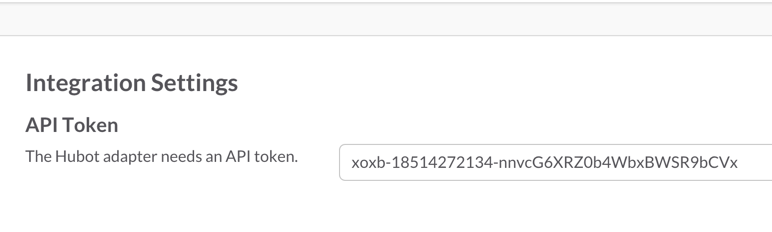
コピーしたトークンを`cf set-env`で環境変数`HUBOT_SLACK_TOKEN`に設定します。
``` console
$ cf set-env demohubot HUBOT_SLACK_TOKEN
```
次に、Hubotのメッセージを保存するRedisを用意します。
Pivotal Web Servicesでは`rediscloud`というサービスの`30mb`というプランを無料で利用できます。
このプランで`hubot-redis`というサービスを作成して、`demohubot`にバインドします。
``` console
$ cf create-service rediscloud 30mb hubot-redis
$ cf bind-service demohubot hubot-redis
```
`cf env`で環境変数が追加されていることがわかります。
``` console
$ cf env demohubot
System-Provided:
{
"VCAP_SERVICES": {
"rediscloud": [
{
"credentials": {
"hostname": "pub-redis-xxxxx.us-east-a-b.c.ec2.garantiadata.com",
"password": "aaaaaaaaaaaaaa",
"port": "17510"
},
"label": "rediscloud",
"name": "hubot-redis",
"plan": "30mb",
"tags": [
"Data Stores",
"Data Store",
"Caching",
"Messaging and Queuing",
"key-value",
"caching",
"redis"
]
}
]
}
}
```
HubotにRedisのURLを知らせるために`REDIS_URL`をいう環境変数を設定する必要があります。本当はバインドされた環境変数を(JSON加工などして)直接使うのが良いのですが、ここでは設定されたRedisのホスト名とパスワードを見て`REDIS_URLni
`ハードコードしてしまいます・・(要改善)
``` console
$ cf set-env demohubot REDIS_URL redis://aaaaaaaaaaaaaa@pub-redis-xxxxx.us-east-a-b.c.ec2.garantiadata.com
```
以上で設定完了です。アプリを起動するのみ。
``` console
$ cf start demohubot
```
`cf logs demohubot --recent`で次のようなログが出ていればOKです。
``` console
2016-01-14T16:34:24.000+00:00 [APP] OUT [Thu Jan 14 2016 16:34:24 GMT+0000 (UTC)] INFO Slack client now connected
2016-01-14T16:34:24.000+00:00 [APP] OUT [Thu Jan 14 2016 16:34:24 GMT+0000 (UTC)] INFO hubot-redis-brain: Discovered redis from REDIS_URL environment variable
```
あとはSlackでHubotをチャネルにinviteしてください。

基本的なデプロイ方法は以上の通りです。Hubotをカスタマイズして再度`cf push`してください。
256MBだと無償期間(60日)後は$5.40/monthがかかります。もうちょいメモリを削れるはず・・
「Configure」をクリック、

「Hubot」を検索(InstallされていなかったらInstall)して、「Hubot」をクリック。

「Add Configuration」をクリック、

「Username」を入力して、「Add Hubot Integration」をクリック

APIトークンをコピーしてください。

コピーしたトークンを`cf set-env`で環境変数`HUBOT_SLACK_TOKEN`に設定します。
``` console
$ cf set-env demohubot HUBOT_SLACK_TOKEN
```
次に、Hubotのメッセージを保存するRedisを用意します。
Pivotal Web Servicesでは`rediscloud`というサービスの`30mb`というプランを無料で利用できます。
このプランで`hubot-redis`というサービスを作成して、`demohubot`にバインドします。
``` console
$ cf create-service rediscloud 30mb hubot-redis
$ cf bind-service demohubot hubot-redis
```
`cf env`で環境変数が追加されていることがわかります。
``` console
$ cf env demohubot
System-Provided:
{
"VCAP_SERVICES": {
"rediscloud": [
{
"credentials": {
"hostname": "pub-redis-xxxxx.us-east-a-b.c.ec2.garantiadata.com",
"password": "aaaaaaaaaaaaaa",
"port": "17510"
},
"label": "rediscloud",
"name": "hubot-redis",
"plan": "30mb",
"tags": [
"Data Stores",
"Data Store",
"Caching",
"Messaging and Queuing",
"key-value",
"caching",
"redis"
]
}
]
}
}
```
HubotにRedisのURLを知らせるために`REDIS_URL`をいう環境変数を設定する必要があります。本当はバインドされた環境変数を(JSON加工などして)直接使うのが良いのですが、ここでは設定されたRedisのホスト名とパスワードを見て`REDIS_URLni
`ハードコードしてしまいます・・(要改善)
``` console
$ cf set-env demohubot REDIS_URL redis://aaaaaaaaaaaaaa@pub-redis-xxxxx.us-east-a-b.c.ec2.garantiadata.com
```
以上で設定完了です。アプリを起動するのみ。
``` console
$ cf start demohubot
```
`cf logs demohubot --recent`で次のようなログが出ていればOKです。
``` console
2016-01-14T16:34:24.000+00:00 [APP] OUT [Thu Jan 14 2016 16:34:24 GMT+0000 (UTC)] INFO Slack client now connected
2016-01-14T16:34:24.000+00:00 [APP] OUT [Thu Jan 14 2016 16:34:24 GMT+0000 (UTC)] INFO hubot-redis-brain: Discovered redis from REDIS_URL environment variable
```
あとはSlackでHubotをチャネルにinviteしてください。

基本的なデプロイ方法は以上の通りです。Hubotをカスタマイズして再度`cf push`してください。
256MBだと無償期間(60日)後は$5.40/monthがかかります。もうちょいメモリを削れるはず・・