---
title: Tanzu Kubernetes Grid 1.1をvSphere 6.7にインストールするメモ
tags: ["Kubernetes", "vSphere", "TKG", "Tanzu", "Cluster API", "MetalLB"]
categories: ["Dev", "CaaS", "Kubernetes", "TKG", "vSphere"]
date: 2020-09-22T14:04:17Z
updated: 2020-09-22T14:43:21Z
---
本記事は、[Tanzu Kubernetes Grid (TKG)](https://docs.vmware.com/jp/VMware-Tanzu-Kubernetes-Grid/index.html) 1.1.3をvSphere 6.7にインストールするメモです。
> [Tanzu Kubernetes Grid 1.1をAWSにインストールするメモ](https://blog.ik.am/entries/543)のvSphere 6.7版です。
> vSphere 7の場合は[TKG Service](https://docs.vmware.com/en/VMware-vSphere/7.0/vmware-vsphere-with-kubernetes/GUID-7E00E7C2-D1A1-4F7D-9110-620F30C02547.html)を有効にすることで、後述のManagement Clusterに相当する、Supervisor Clusterが手に入るので、この手順でTKGをインストールする必要はありません。
TKGは[Cluster API](https://cluster-api.sigs.k8s.io)(`clusterctl`)のラッパーのようなプロダクトです。
Cluster APIには
* Management Cluster
* Workload Cluster
という2種類のKubernetes Clusterがあります。
Workload ClusterはManagement Clusterによってライフサイクルを管理されます。
つまり、Kubernetesで管理されるKubernetes Clusterです。
では、Kubernetesを管理するKubernetesは誰が管理するのでしょうか?
...Kubernetesです😅
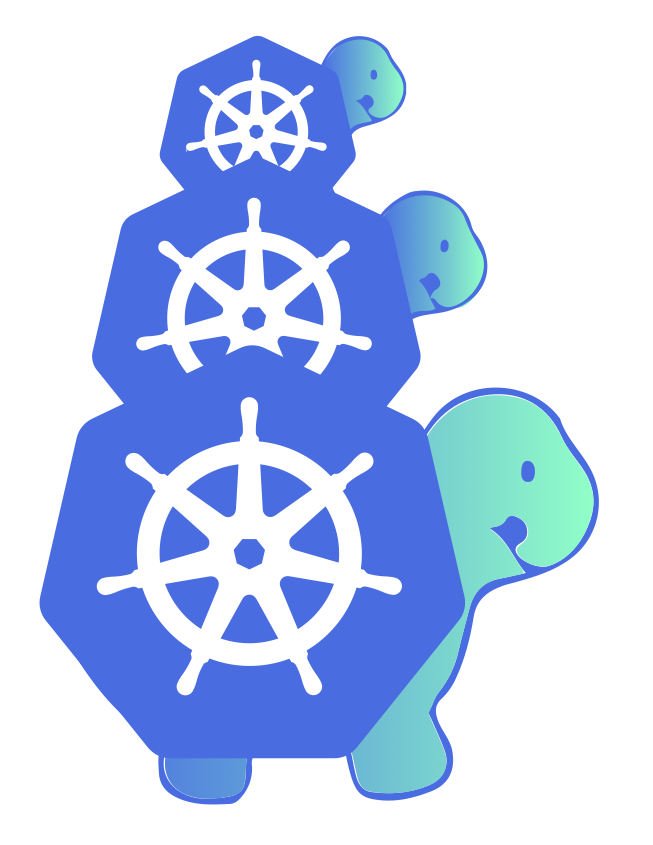
TKGではManagement Clusterは[Kind](https://kind.sigs.k8s.io)によってbootstrapされます。
つまり Kind -> Management Cluster -> Workload Clusterという親子関係でKubernetes Clusterが管理されるため、
Cluster APIは次のような亀のロゴになっています。
 Cluster APIについてより知りたい場合は、↓の資料や
* https://www.cncf.io/wp-content/uploads/2020/06/Cluster-API-CNCF-Webinar-20200611.pdf
次のKubeAcademyの動画を見ると良いです。
* https://kube.academy/lessons/bootstrapping-cluster-api-part-1-concepts-components-and-terminology
* https://kube.academy/lessons/bootstrapping-cluster-api-part-2-creating-a-cluster-on-aws-with-cluster-api
**Table of contents**
### CLIのインストール
[https://my.vmware.com/en/web/vmware/downloads/details?downloadGroup=TKG-113&productId=988&rPId=48121](https://my.vmware.com/en/web/vmware/downloads/details?downloadGroup=TKG-113&productId=988&rPId=48121)
から
- VMware Tanzu Kubernetes Grid CLI for Mac
をダウンロードして次のようにインストールしてください。
```
gunzip tkg-darwin-amd64-v1.1.3-vmware.1.gz
mv tkg-darwin-amd64-v1.1.3-vmware.1 /usr/local/bin/tkg
chmod +x /usr/local/bin/tkg
```
その他、Dockerが必要です。
次のバージョンで動作確認しています。
```
$ tkg version
Client:
Version: v1.1.3
Git commit: 0e8e58f3363a1d4b4063b9641f44a3172f6ff406
```
次のコマンドを実行すると設定ファイル用のディレクトリが生成されます。
```
tkg get management-cluster
```
次のようなディレクトリが作成します。
```
$ find ~/.tkg
/Users/toshiaki/.tkg
/Users/toshiaki/.tkg/bom
/Users/toshiaki/.tkg/bom/bom-1.1.2+vmware.1.yaml
/Users/toshiaki/.tkg/bom/bom-tkg-1.0.0.yaml
/Users/toshiaki/.tkg/bom/bom-1.17.6+vmware.1.yaml
/Users/toshiaki/.tkg/bom/bom-1.1.0+vmware.1.yaml
/Users/toshiaki/.tkg/bom/bom-1.17.9+vmware.1.yaml
/Users/toshiaki/.tkg/bom/bom-1.1.3+vmware.1.yaml
/Users/toshiaki/.tkg/providers
/Users/toshiaki/.tkg/providers/control-plane-kubeadm
/Users/toshiaki/.tkg/providers/control-plane-kubeadm/v0.3.6
/Users/toshiaki/.tkg/providers/control-plane-kubeadm/v0.3.6/control-plane-components.yaml
/Users/toshiaki/.tkg/providers/control-plane-kubeadm/v0.3.5
/Users/toshiaki/.tkg/providers/control-plane-kubeadm/v0.3.5/control-plane-components.yaml
/Users/toshiaki/.tkg/providers/control-plane-kubeadm/v0.3.3
/Users/toshiaki/.tkg/providers/control-plane-kubeadm/v0.3.3/control-plane-components.yaml
/Users/toshiaki/.tkg/providers/providers.md5sum
/Users/toshiaki/.tkg/providers/infrastructure-vsphere
/Users/toshiaki/.tkg/providers/infrastructure-vsphere/v0.6.4
/Users/toshiaki/.tkg/providers/infrastructure-vsphere/v0.6.4/infrastructure-components.yaml
/Users/toshiaki/.tkg/providers/infrastructure-vsphere/v0.6.4/cluster-template-dev.yaml
/Users/toshiaki/.tkg/providers/infrastructure-vsphere/v0.6.4/cluster-template-prod.yaml
/Users/toshiaki/.tkg/providers/infrastructure-vsphere/v0.6.3
/Users/toshiaki/.tkg/providers/infrastructure-vsphere/v0.6.3/infrastructure-components.yaml
/Users/toshiaki/.tkg/providers/infrastructure-vsphere/v0.6.3/cluster-template-dev.yaml
/Users/toshiaki/.tkg/providers/infrastructure-vsphere/v0.6.3/cluster-template-prod.yaml
/Users/toshiaki/.tkg/providers/infrastructure-vsphere/v0.6.5
/Users/toshiaki/.tkg/providers/infrastructure-vsphere/v0.6.5/infrastructure-components.yaml
/Users/toshiaki/.tkg/providers/infrastructure-vsphere/v0.6.5/cluster-template-dev.yaml
/Users/toshiaki/.tkg/providers/infrastructure-vsphere/v0.6.5/cluster-template-prod.yaml
/Users/toshiaki/.tkg/providers/infrastructure-vsphere/v0.6.6
/Users/toshiaki/.tkg/providers/infrastructure-vsphere/v0.6.6/infrastructure-components.yaml
/Users/toshiaki/.tkg/providers/infrastructure-vsphere/v0.6.6/cluster-template-dev.yaml
/Users/toshiaki/.tkg/providers/infrastructure-vsphere/v0.6.6/cluster-template-prod.yaml
/Users/toshiaki/.tkg/providers/cluster-api
/Users/toshiaki/.tkg/providers/cluster-api/v0.3.6
/Users/toshiaki/.tkg/providers/cluster-api/v0.3.6/core-components.yaml
/Users/toshiaki/.tkg/providers/cluster-api/v0.3.5
/Users/toshiaki/.tkg/providers/cluster-api/v0.3.5/core-components.yaml
/Users/toshiaki/.tkg/providers/cluster-api/v0.3.3
/Users/toshiaki/.tkg/providers/cluster-api/v0.3.3/core-components.yaml
/Users/toshiaki/.tkg/providers/config.yaml
/Users/toshiaki/.tkg/providers/bootstrap-kubeadm
/Users/toshiaki/.tkg/providers/bootstrap-kubeadm/v0.3.6
/Users/toshiaki/.tkg/providers/bootstrap-kubeadm/v0.3.6/bootstrap-components.yaml
/Users/toshiaki/.tkg/providers/bootstrap-kubeadm/v0.3.5
/Users/toshiaki/.tkg/providers/bootstrap-kubeadm/v0.3.5/bootstrap-components.yaml
/Users/toshiaki/.tkg/providers/bootstrap-kubeadm/v0.3.3
/Users/toshiaki/.tkg/providers/bootstrap-kubeadm/v0.3.3/bootstrap-components.yaml
/Users/toshiaki/.tkg/providers/infrastructure-aws
/Users/toshiaki/.tkg/providers/infrastructure-aws/v0.5.4
/Users/toshiaki/.tkg/providers/infrastructure-aws/v0.5.4/infrastructure-components.yaml
/Users/toshiaki/.tkg/providers/infrastructure-aws/v0.5.4/cluster-template-dev.yaml
/Users/toshiaki/.tkg/providers/infrastructure-aws/v0.5.4/cluster-template-prod.yaml
/Users/toshiaki/.tkg/providers/infrastructure-aws/v0.5.3
/Users/toshiaki/.tkg/providers/infrastructure-aws/v0.5.3/infrastructure-components.yaml
/Users/toshiaki/.tkg/providers/infrastructure-aws/v0.5.3/cluster-template-dev.yaml
/Users/toshiaki/.tkg/providers/infrastructure-aws/v0.5.3/cluster-template-prod.yaml
/Users/toshiaki/.tkg/providers/infrastructure-aws/v0.5.2
/Users/toshiaki/.tkg/providers/infrastructure-aws/v0.5.2/infrastructure-components.yaml
/Users/toshiaki/.tkg/providers/infrastructure-aws/v0.5.2/cluster-template-dev.yaml
/Users/toshiaki/.tkg/providers/infrastructure-aws/v0.5.2/cluster-template-prod.yaml
/Users/toshiaki/.tkg/providers/infrastructure-tkg-service-vsphere
/Users/toshiaki/.tkg/providers/infrastructure-tkg-service-vsphere/v1.0.0
/Users/toshiaki/.tkg/providers/infrastructure-tkg-service-vsphere/v1.0.0/cluster-template-dev.yaml
/Users/toshiaki/.tkg/providers/infrastructure-tkg-service-vsphere/v1.0.0/cluster-template-prod.yaml
/Users/toshiaki/.tkg/config.yaml
```
### vCenterにOVAファイルをアップロード
[https://my.vmware.com/en/web/vmware/downloads/details?downloadGroup=TKG-113&productId=988&rPId=48121](https://my.vmware.com/en/web/vmware/downloads/details?downloadGroup=TKG-113&productId=988&rPId=48121)
から
- Photon v3 Kubernetes v1.18.6 OVA
- Photon v3 capv haproxy v1.2.4 OVA
をダウンロードし、`~/Downloads`に保存します。
TKGをインストールする環境の情報を次の例のように設定してください。インストール先のネットワークは**DHCPが有効になっている必要があります**。
```
cat < tkg-env.sh
export GOVC_URL=vcsa-01.haas-409.pez.vmware.com
export GOVC_USERNAME=administrator@vsphere.local
export GOVC_PASSWORD=VMware1!
export GOVC_DATACENTER=Datacenter
export GOVC_NETWORK=Extra
export GOVC_DATASTORE=LUN01
export GOVC_RESOURCE_POOL=/Datacenter/host/Cluster/Resources/tkg
export GOVC_INSECURE=1
export TEMPLATE_FOLDER=/Datacenter/vm/tkg
EOF
```
次のコマンドでOVAファイルをvCenterにアップロードします。
```
source tkg-env.sh
govc pool.create /Datacenter/host/Cluster/Resources/tkg
govc folder.create /Datacenter/vm/tkg
govc import.ova -folder $TEMPLATE_FOLDER ~/Downloads/photon-3-kube-v1.18.6_vmware.1.ova
govc import.ova -folder $TEMPLATE_FOLDER ~/Downloads/photon-3-haproxy-v1.2.4-vmware.1.ova
govc vm.markastemplate $TEMPLATE_FOLDER/photon-3-kube-v1.18.6
govc vm.markastemplate $TEMPLATE_FOLDER/photon-3-haproxy-v1.2.4
```
### SSH Keyの作成
TKGで作成されるVM用のSSH Keyを作成します。
```
ssh-keygen -t rsa -b 4096 -f ~/.ssh/tkg
```
キーフレーズは空にしてください。
### Management ClusterをAWSに作成
TKGでWorkload Clusterを作成するための、Management Clusterを作成します。
次のコマンドでvCenterの情報をManagement Cluster用の設定ファイル(`~/.tkg/config.yaml`)に追記します。
```
source tkg-env.sh
cat <> ~/.tkg/config.yaml
VSPHERE_SERVER: ${GOVC_URL}
VSPHERE_USERNAME: ${GOVC_USERNAME}
VSPHERE_PASSWORD: ${GOVC_PASSWORD}
VSPHERE_DATACENTER: ${GOVC_DATACENTER}
VSPHERE_DATASTORE: ${GOVC_DATACENTER}/datastore/${GOVC_DATASTORE}
VSPHERE_NETWORK: ${GOVC_NETWORK}
SERVICE_CIDR: 100.64.0.0/13
CLUSTER_CIDR: 100.96.0.0/11
VSPHERE_RESOURCE_POOL: ${GOVC_RESOURCE_POOL}
VSPHERE_FOLDER: ${TEMPLATE_FOLDER}
VSPHERE_CONTROL_PLANE_NUM_CPUS: "2"
VSPHERE_CONTROL_PLANE_MEM_MIB: "4096"
VSPHERE_CONTROL_PLANE_DISK_GIB: "40"
VSPHERE_WORKER_NUM_CPUS: "2"
VSPHERE_WORKER_MEM_MIB: "4096"
VSPHERE_WORKER_DISK_GIB: "40"
VSPHERE_HA_PROXY_NUM_CPUS: "2"
VSPHERE_HA_PROXY_MEM_MIB: "4096"
VSPHERE_HA_PROXY_DISK_GIB: "40"
VSPHERE_HAPROXY_TEMPLATE: ${TEMPLATE_FOLDER}/photon-3-haproxy-v1.2.4
VSPHERE_SSH_AUTHORIZED_KEY: $(cat ~/.ssh/tkg.pub)
EOF
```
次のコマンドでManagement Clusterを作成します。Control Planeの台数は`dev` planが1台、`prod`が3台になります。
```
tkg init --infrastructure vsphere --name tkg-sandbox --plan dev
```
> `tkg init`でKindクラスタ作成、`clusterctl init`、`clusterclt config`、`kubectl apply`相当の処理が行われます。
次のようなログが出力されます。
```
Logs of the command execution can also be found at: /var/folders/76/vg4pyy253pbgwzncmx2mb1gh0000gq/T/tkg-20200922T194233610375911.log
Validating the pre-requisites...
Setting up management cluster...
Validating configuration...
Using infrastructure provider vsphere:v0.6.6
Generating cluster configuration...
Setting up bootstrapper...
Bootstrapper created. Kubeconfig: /Users/toshiaki/.kube-tkg/tmp/config_q0ppw4E1
Installing providers on bootstrapper...
Fetching providers
Installing cert-manager
Waiting for cert-manager to be available...
Installing Provider="cluster-api" Version="v0.3.6" TargetNamespace="capi-system"
Installing Provider="bootstrap-kubeadm" Version="v0.3.6" TargetNamespace="capi-kubeadm-bootstrap-system"
Installing Provider="control-plane-kubeadm" Version="v0.3.6" TargetNamespace="capi-kubeadm-control-plane-system"
Installing Provider="infrastructure-vsphere" Version="v0.6.6" TargetNamespace="capv-system"
Start creating management cluster...
Saving management cluster kuebconfig into /Users/toshiaki/.kube/config
Installing providers on management cluster...
Fetching providers
Installing cert-manager
Waiting for cert-manager to be available...
Installing Provider="cluster-api" Version="v0.3.6" TargetNamespace="capi-system"
Installing Provider="bootstrap-kubeadm" Version="v0.3.6" TargetNamespace="capi-kubeadm-bootstrap-system"
Installing Provider="control-plane-kubeadm" Version="v0.3.6" TargetNamespace="capi-kubeadm-control-plane-system"
Installing Provider="infrastructure-vsphere" Version="v0.6.6" TargetNamespace="capv-system"
Waiting for the management cluster to get ready for move...
Moving all Cluster API objects from bootstrap cluster to management cluster...
Performing move...
Discovering Cluster API objects
Moving Cluster API objects Clusters=1
Creating objects in the target cluster
Deleting objects from the source cluster
Context set for management cluster tkg-sandbox as 'tkg-sandbox-admin@tkg-sandbox'.
Management cluster created!
You can now create your first workload cluster by running the following:
tkg create cluster [name] --kubernetes-version=[version] --plan=[plan]
```
vSphere上には次のVMが作成されています。
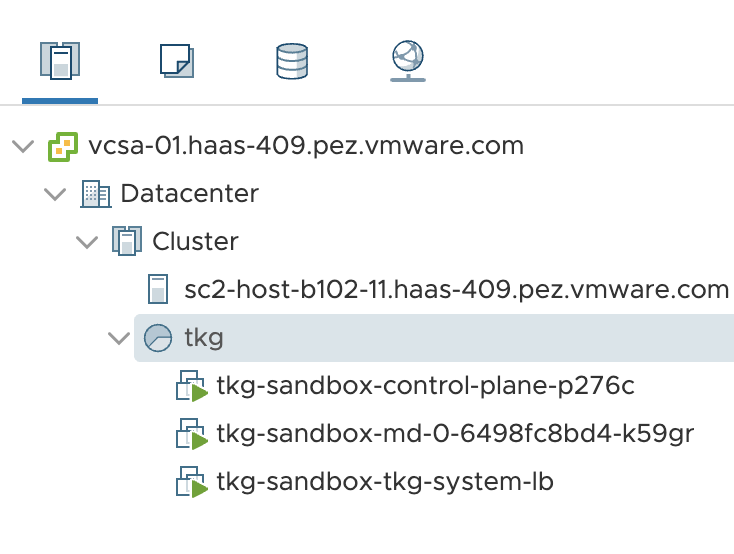
`***-lb`はMaster VMに対するLBで、実体はHA Proxyです。
`tkg get management-cluster`コマンドでManagement Cluster一覧を取得できます。
```
$ tkg get management-cluster
MANAGEMENT-CLUSTER-NAME CONTEXT-NAME
tkg-sandbox * tkg-sandbox-admin@tkg-sandbox
```
`tkg get cluster --include-management-cluster`コマンドでWorkload Cluster及びManagement Cluster一覧を取得できます。
```
$ tkg get cluster --include-management-cluster
NAME NAMESPACE STATUS CONTROLPLANE WORKERS KUBERNETES
tkg-sandbox tkg-system running 1/1 1/1 v1.18.6+vmware.1
```
Management Clusterに`kubectl`コマンドでアクセスしてみます。
```
$ kubectl config use-context tkg-sandbox-admin@tkg-sandbox
$ kubectl cluster-info
Kubernetes master is running at https://10.213.173.208:6443
KubeDNS is running at https://10.213.173.208:6443/api/v1/namespaces/kube-system/services/kube-dns:dns/proxy
To further debug and diagnose cluster problems, use 'kubectl cluster-info dump'.
$ kubectl get node -o wide
NAME STATUS ROLES AGE VERSION INTERNAL-IP EXTERNAL-IP OS-IMAGE KERNEL-VERSION CONTAINER-RUNTIME
tkg-sandbox-control-plane-p276c Ready master 14m v1.18.6+vmware.1 10.213.173.209 10.213.173.209 VMware Photon OS/Linux 4.19.132-1.ph3 containerd://1.3.4
tkg-sandbox-md-0-6498fc8bd4-k59gr Ready 11m v1.18.6+vmware.1 10.213.173.210 10.213.173.210 VMware Photon OS/Linux 4.19.132-1.ph3 containerd://1.3.4
$ kubectl get pod -A -o wide
NAMESPACE NAME READY STATUS RESTARTS AGE IP NODE NOMINATED NODE READINESS GATES
capi-kubeadm-bootstrap-system capi-kubeadm-bootstrap-controller-manager-6857dfc668-6q9c2 2/2 Running 0 9m37s 100.99.203.8 tkg-sandbox-md-0-6498fc8bd4-k59gr
capi-kubeadm-control-plane-system capi-kubeadm-control-plane-controller-manager-85f4885cf5-5m5qj 2/2 Running 0 9m17s 100.114.41.134 tkg-sandbox-control-plane-p276c
capi-system capi-controller-manager-5df8c8fb59-9r9k2 2/2 Running 0 9m59s 100.99.203.6 tkg-sandbox-md-0-6498fc8bd4-k59gr
capi-webhook-system capi-controller-manager-7d8d9b87b8-ngwfc 2/2 Running 0 10m 100.99.203.5 tkg-sandbox-md-0-6498fc8bd4-k59gr
capi-webhook-system capi-kubeadm-bootstrap-controller-manager-dff99d987-48fh6 2/2 Running 1 9m49s 100.99.203.7 tkg-sandbox-md-0-6498fc8bd4-k59gr
capi-webhook-system capi-kubeadm-control-plane-controller-manager-6cc995dd6c-zpj7g 2/2 Running 0 9m30s 100.99.203.9 tkg-sandbox-md-0-6498fc8bd4-k59gr
capi-webhook-system capv-controller-manager-bfb88d6df-zkshm 2/2 Running 1 9m5s 100.114.41.135 tkg-sandbox-control-plane-p276c
capv-system capv-controller-manager-7844b47584-dslbv 2/2 Running 0 8m51s 100.114.41.136 tkg-sandbox-control-plane-p276c
cert-manager cert-manager-b56b4dc78-58tkh 1/1 Running 0 11m 100.99.203.3 tkg-sandbox-md-0-6498fc8bd4-k59gr
cert-manager cert-manager-cainjector-6b54f84d85-cs6k7 1/1 Running 0 11m 100.99.203.2 tkg-sandbox-md-0-6498fc8bd4-k59gr
cert-manager cert-manager-webhook-6fbc6d7449-j2g4v 1/1 Running 0 11m 100.99.203.4 tkg-sandbox-md-0-6498fc8bd4-k59gr
kube-system calico-kube-controllers-54fd4b48dd-2k8d7 1/1 Running 0 12m 100.114.41.133 tkg-sandbox-control-plane-p276c
kube-system calico-node-cx76v 1/1 Running 0 11m 10.213.173.210 tkg-sandbox-md-0-6498fc8bd4-k59gr
kube-system calico-node-kx2wm 1/1 Running 0 12m 10.213.173.209 tkg-sandbox-control-plane-p276c
kube-system coredns-5cf78cdcc-58ssl 1/1 Running 0 13m 100.114.41.130 tkg-sandbox-control-plane-p276c
kube-system coredns-5cf78cdcc-z86j8 1/1 Running 0 13m 100.114.41.129 tkg-sandbox-control-plane-p276c
kube-system etcd-tkg-sandbox-control-plane-p276c 1/1 Running 0 13m 10.213.173.209 tkg-sandbox-control-plane-p276c
kube-system kube-apiserver-tkg-sandbox-control-plane-p276c 1/1 Running 0 12m 10.213.173.209 tkg-sandbox-control-plane-p276c
kube-system kube-controller-manager-tkg-sandbox-control-plane-p276c 1/1 Running 1 12m 10.213.173.209 tkg-sandbox-control-plane-p276c
kube-system kube-proxy-h2c6p 1/1 Running 0 11m 10.213.173.210 tkg-sandbox-md-0-6498fc8bd4-k59gr
kube-system kube-proxy-zptl6 1/1 Running 0 13m 10.213.173.209 tkg-sandbox-control-plane-p276c
kube-system kube-scheduler-tkg-sandbox-control-plane-p276c 1/1 Running 0 13m 10.213.173.209 tkg-sandbox-control-plane-p276c
kube-system vsphere-cloud-controller-manager-xb5gb 1/1 Running 0 13m 10.213.173.209 tkg-sandbox-control-plane-p276c
kube-system vsphere-csi-controller-8c9b98f7f-jn4gx 5/5 Running 0 13m 100.114.41.132 tkg-sandbox-control-plane-p276c
kube-system vsphere-csi-node-24mjf 3/3 Running 0 11m 100.99.203.1 tkg-sandbox-md-0-6498fc8bd4-k59gr
kube-system vsphere-csi-node-g8pcq 3/3 Running 0 13m 100.114.41.131 tkg-sandbox-control-plane-p276c
```
Cluster APIのリソースも見てみます。
```
$ kubectl get cluster -A
NAMESPACE NAME PHASE
tkg-system tkg-sandbox Provisioned
$ kubectl get machinedeployment -A
NAMESPACE NAME PHASE REPLICAS AVAILABLE READY
tkg-system tkg-sandbox-md-0 Running 1 1 1
$ kubectl get machineset -A
NAMESPACE NAME REPLICAS AVAILABLE READY
tkg-system tkg-sandbox-md-0-6498fc8bd4 1 1 1
$ kubectl get machine -A
NAMESPACE NAME PROVIDERID PHASE
tkg-system tkg-sandbox-control-plane-p276c vsphere://420680e6-f224-b13a-e260-1ee80cd2eacd Running
tkg-system tkg-sandbox-md-0-6498fc8bd4-k59gr vsphere://42063041-93a6-b855-b234-97e1dda67190 Running
$ kubectl get machinehealthcheck -A
NAMESPACE NAME MAXUNHEALTHY EXPECTEDMACHINES CURRENTHEALTHY
tkg-system tkg-sandbox 100% 1 1
$ kubectl get kubeadmcontrolplane -A
NAMESPACE NAME READY INITIALIZED REPLICAS READY REPLICAS UPDATED REPLICAS UNAVAILABLE REPLICAS
tkg-system tkg-sandbox-control-plane true true 1 1 1
$ kubectl get kubeadmconfigtemplate -A
NAMESPACE NAME AGE
tkg-system tkg-sandbox-md-0 9m59s
```
vSphere実装のリソースも見てみます。
```
$ kubectl get vspherecluster -A
NAMESPACE NAME AGE
tkg-system tkg-sandbox 10m
$ kubectl get vspheremachine -A
NAMESPACE NAME AGE
tkg-system tkg-sandbox-control-plane-82ws2 10m
tkg-system tkg-sandbox-worker-gg8cs 10m
$ kubectl get vspheremachinetemplate -A
NAMESPACE NAME AGE
tkg-system tkg-sandbox-control-plane 10m
tkg-system tkg-sandbox-worker 10m
```
### Workload Clusterを作成
対象のManagement Clusterを`tkg set management-cluster`で指定します。1つしかなければ不要です。
```
$ tkg set management-cluster tkg-sandbox
The current management cluster context is switched to tkg-sandbox
```
対象となっているManagement Clusterを`tkg set management-cluster`で確認できます。`*`がついているクラスタが対象です。
```
$ tkg get management-cluster
MANAGEMENT-CLUSTER-NAME CONTEXT-NAME
tkg-sandbox * tkg-sandbox-admin@tkg-sandbox
```
`tkg create cluster`でWorkload Clusterを作成します。
```
tkg create cluster demo --plan dev
```
次のようなログが出力されます。
```
Logs of the command execution can also be found at: /var/folders/76/vg4pyy253pbgwzncmx2mb1gh0000gq/T/tkg-20200922T200429948113328.log
Validating configuration...
Creating workload cluster 'demo'...
Waiting for cluster to be initialized...
Waiting for cluster nodes to be available...
Workload cluster 'demo' created
```
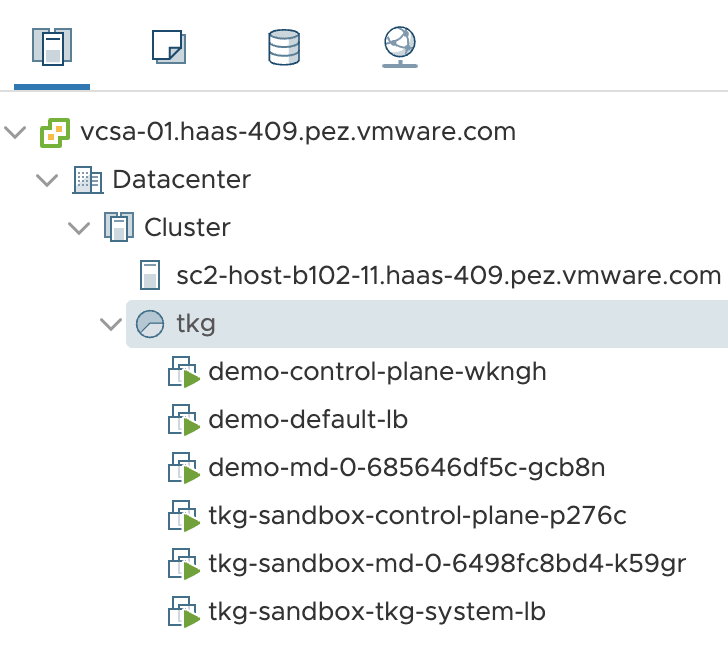
vSphere上には次のVMが作成されています。
`tkg get cluster`でWorkload Clusterを確認できます。
```
$ tkg get cluster
NAME NAMESPACE STATUS CONTROLPLANE WORKERS KUBERNETES
demo default running 1/1 1/1 v1.18.6+vmware.1
```
Cluster APIのリソースを確認します。
```
$ kubectl get cluster -A
NAMESPACE NAME PHASE
default demo Provisioned
tkg-system tkg-sandbox Provisioned
$ kubectl get machinedeployment -A
NAMESPACE NAME PHASE REPLICAS AVAILABLE READY
default demo-md-0 Running 1 1 1
tkg-system tkg-sandbox-md-0 Running 1 1 1
$ kubectl get machineset -A
NAMESPACE NAME REPLICAS AVAILABLE READY
default demo-md-0-685646df5c 1 1 1
tkg-system tkg-sandbox-md-0-6498fc8bd4 1 1 1
$ kubectl get machine -A
NAMESPACE NAME PROVIDERID PHASE
default demo-control-plane-wkngh vsphere://42063032-21f6-9174-a095-f62516c4945b Running
default demo-md-0-685646df5c-gcb8n vsphere://42063ac3-be34-04ce-0e9b-826065e65211 Running
tkg-system tkg-sandbox-control-plane-p276c vsphere://420680e6-f224-b13a-e260-1ee80cd2eacd Running
tkg-system tkg-sandbox-md-0-6498fc8bd4-k59gr vsphere://42063041-93a6-b855-b234-97e1dda67190 Running
$ kubectl get machinehealthcheck -A
NAMESPACE NAME MAXUNHEALTHY EXPECTEDMACHINES CURRENTHEALTHY
default demo 100% 1 1
tkg-system tkg-sandbox 100% 1 1
$ kubectl get kubeadmcontrolplane -A
NAMESPACE NAME READY INITIALIZED REPLICAS READY REPLICAS UPDATED REPLICAS UNAVAILABLE REPLICAS
default demo-control-plane true true 1 1 1
tkg-system tkg-sandbox-control-plane true true 1 1 1
$ kubectl get kubeadmconfigtemplate -A
NAMESPACE NAME AGE
default demo-md-0 7m40s
tkg-system tkg-sandbox-md-0 19m
$ kubectl get vspherecluster -A
NAMESPACE NAME AGE
default demo 8m5s
tkg-system tkg-sandbox 19m
$ kubectl get vspheremachine -A
NAMESPACE NAME AGE
default demo-control-plane-xlzwf 7m21s
default demo-worker-m7sqh 8m13s
tkg-system tkg-sandbox-control-plane-82ws2 19m
tkg-system tkg-sandbox-worker-gg8cs 19m
$ kubectl get vspheremachinetemplate -A
NAMESPACE NAME AGE
default demo-control-plane 8m27s
default demo-worker 8m26s
tkg-system tkg-sandbox-control-plane 20m
tkg-system tkg-sandbox-worker 20m
```
Workload Cluster `demo`のconfigを取得して、Current Contextに設定します。
```
tkg get credentials demo
kubectl config use-context demo-admin@demo
```
Workload Cluster `demo`を確認します。
```
$ kubectl cluster-info
Kubernetes master is running at https://10.213.173.211:6443
KubeDNS is running at https://10.213.173.211:6443/api/v1/namespaces/kube-system/services/kube-dns:dns/proxy
To further debug and diagnose cluster problems, use 'kubectl cluster-info dump'.
$ kubectl get node -o wide
NAME STATUS ROLES AGE VERSION INTERNAL-IP EXTERNAL-IP OS-IMAGE KERNEL-VERSION CONTAINER-RUNTIME
demo-control-plane-wkngh Ready master 7m10s v1.18.6+vmware.1 10.213.173.212 10.213.173.212 VMware Photon OS/Linux 4.19.132-1.ph3 containerd://1.3.4
demo-md-0-685646df5c-gcb8n Ready 4m58s v1.18.6+vmware.1 10.213.173.213 10.213.173.213 VMware Photon OS/Linux 4.19.132-1.ph3 containerd://1.3.4
$ kubectl get pod -A -o wide
NAMESPACE NAME READY STATUS RESTARTS AGE IP NODE NOMINATED NODE READINESS GATES
kube-system calico-kube-controllers-54fd4b48dd-57gdb 1/1 Running 0 5m44s 100.119.74.193 demo-control-plane-wkngh
kube-system calico-node-7dq4r 1/1 Running 0 5m45s 10.213.173.212 demo-control-plane-wkngh
kube-system calico-node-tzn8b 1/1 Running 0 5m16s 10.213.173.213 demo-md-0-685646df5c-gcb8n
kube-system coredns-5cf78cdcc-6vsmv 1/1 Running 0 6m32s 100.119.74.197 demo-control-plane-wkngh
kube-system coredns-5cf78cdcc-9w69b 1/1 Running 0 6m32s 100.119.74.195 demo-control-plane-wkngh
kube-system etcd-demo-control-plane-wkngh 1/1 Running 0 6m15s 10.213.173.212 demo-control-plane-wkngh
kube-system kube-apiserver-demo-control-plane-wkngh 1/1 Running 0 5m50s 10.213.173.212 demo-control-plane-wkngh
kube-system kube-controller-manager-demo-control-plane-wkngh 1/1 Running 0 6m8s 10.213.173.212 demo-control-plane-wkngh
kube-system kube-proxy-dwpvl 1/1 Running 0 5m16s 10.213.173.213 demo-md-0-685646df5c-gcb8n
kube-system kube-proxy-z9qqj 1/1 Running 0 6m32s 10.213.173.212 demo-control-plane-wkngh
kube-system kube-scheduler-demo-control-plane-wkngh 1/1 Running 0 6m11s 10.213.173.212 demo-control-plane-wkngh
kube-system vsphere-cloud-controller-manager-9m4rv 1/1 Running 0 6m32s 10.213.173.212 demo-control-plane-wkngh
kube-system vsphere-csi-controller-8c9b98f7f-w6pb8 5/5 Running 0 6m32s 100.119.74.194 demo-control-plane-wkngh
kube-system vsphere-csi-node-ct7sn 3/3 Running 0 6m32s 100.119.74.196 demo-control-plane-wkngh
kube-system vsphere-csi-node-vk5jx 3/3 Running 0 5m16s 100.111.20.65 demo-md-0-685646df5c-gcb8n
```
### MetalLBのインストール
TKG on vSphereの場合、Workload Clusterに対するLoadBalancerが用意されていません。ここでは動作検証用に[MetalLB](https://metallb.universe.tf)を使用します。
TKGをインストールしたネットワーク内でDHCPの範囲外で空いているIPの範囲を次の`METALLB_START_IP`と`METALLB_END_IP`に設定します。Workload Cluster毎に異なる範囲を指定しないといけないことに気をつけてください。
次のコマンドを実行してMetalLBをインストールします。
```
METALLB_START_IP=10.213.173.50
METALLB_END_IP=10.213.173.70
mkdir -p metallb
wget -O metallb/namespace.yaml https://raw.githubusercontent.com/metallb/metallb/v0.9.3/manifests/namespace.yaml
wget -O metallb/metallb.yaml https://raw.githubusercontent.com/metallb/metallb/v0.9.3/manifests/metallb.yaml
kubectl create secret generic -n metallb-system memberlist --from-literal=secretkey="$(openssl rand -base64 128)" --dry-run=client -o yaml > metallb/secret.yaml
cat > metallb/configmap.yaml << EOF
apiVersion: v1
kind: ConfigMap
metadata:
namespace: metallb-system
name: config
data:
config: |
address-pools:
- name: default
protocol: layer2
addresses:
- ${METALLB_START_IP}-${METALLB_END_IP}
EOF
kubectl apply -f metallb/namespace.yaml -f metallb/metallb.yaml -f metallb/secret.yaml -f metallb/configmap.yaml
```
Podを確認します。
```
$ kubectl get pod -n metallb-system
NAME READY STATUS RESTARTS AGE
controller-57f648cb96-9mh99 1/1 Running 0 82s
speaker-5qxk5 1/1 Running 0 83s
speaker-kgmw8 1/1 Running 0 83s
```
動作確認用にサンプルアプリをデプロイします。
```
kubectl create deployment demo --image=making/hello-world --dry-run=client -o=yaml > /tmp/deployment.yaml
echo --- >> /tmp/deployment.yaml
kubectl create service loadbalancer demo --tcp=80:8080 --dry-run=client -o=yaml >> /tmp/deployment.yaml
kubectl apply -f /tmp/deployment.yaml
```
PodとServiceを確認します。
```
$ kubectl get pod,svc -l app=demo
NAME READY STATUS RESTARTS AGE
pod/demo-6996c67686-l847v 1/1 Running 0 25s
NAME TYPE CLUSTER-IP EXTERNAL-IP PORT(S) AGE
service/demo LoadBalancer 100.70.73.202 10.213.173.50 80:31150/TCP 25s
```
アプリにアクセスします。
```
$ curl http://10.213.173.50
Hello World!
$ curl http://10.213.173.50/actuator/health
{"status":"UP","groups":["liveness","readiness"]}
```
デプロイしたリソースを削除します。
```
kubectl delete -f /tmp/deployment.yaml
```
### StorageClassの設定
次のようにWorkload Cluster作成直後は`StorageClass`が設定されていません。
```
$ kubectl get storageclass
No resources found in default namespace.
```
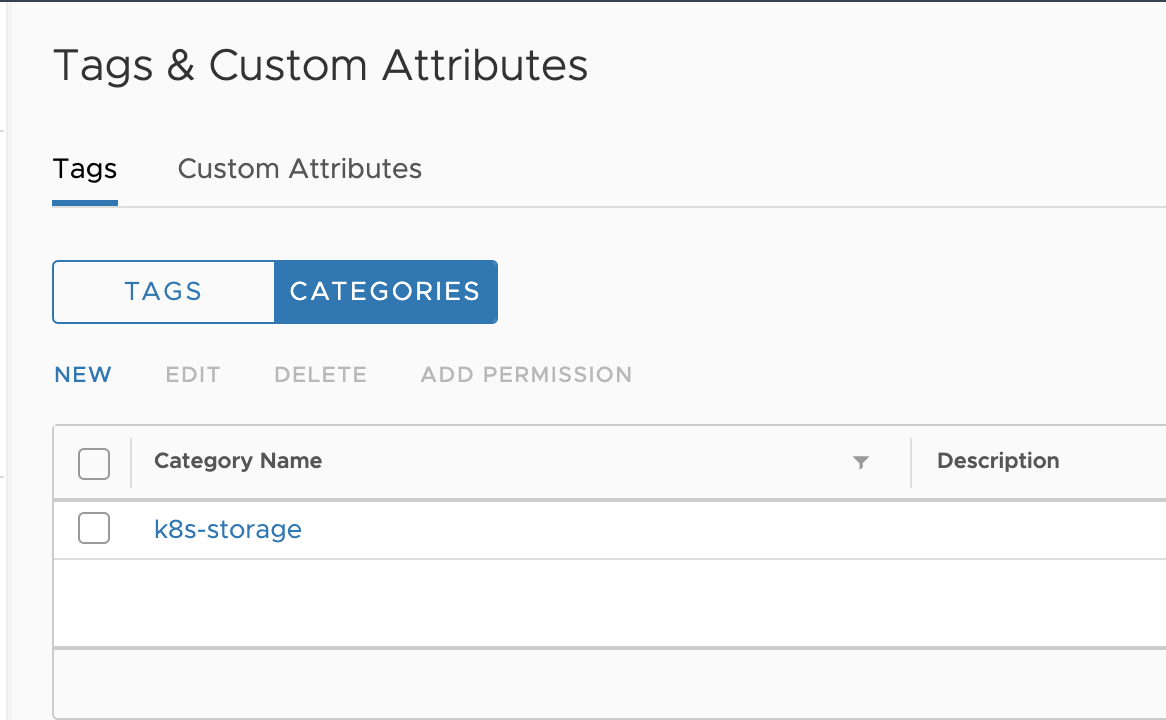
Menuから"Tags & Custom Attributes"を選択してください。

"CATEGORIES"を選択し、"NEW"をクリックし、
* "Category Name:"に対して`k8s-storage`を入力
* "Associatable Object Types:"に対して`Datastore`, `Datastore Cluster`を選択
してOKをクリックください。
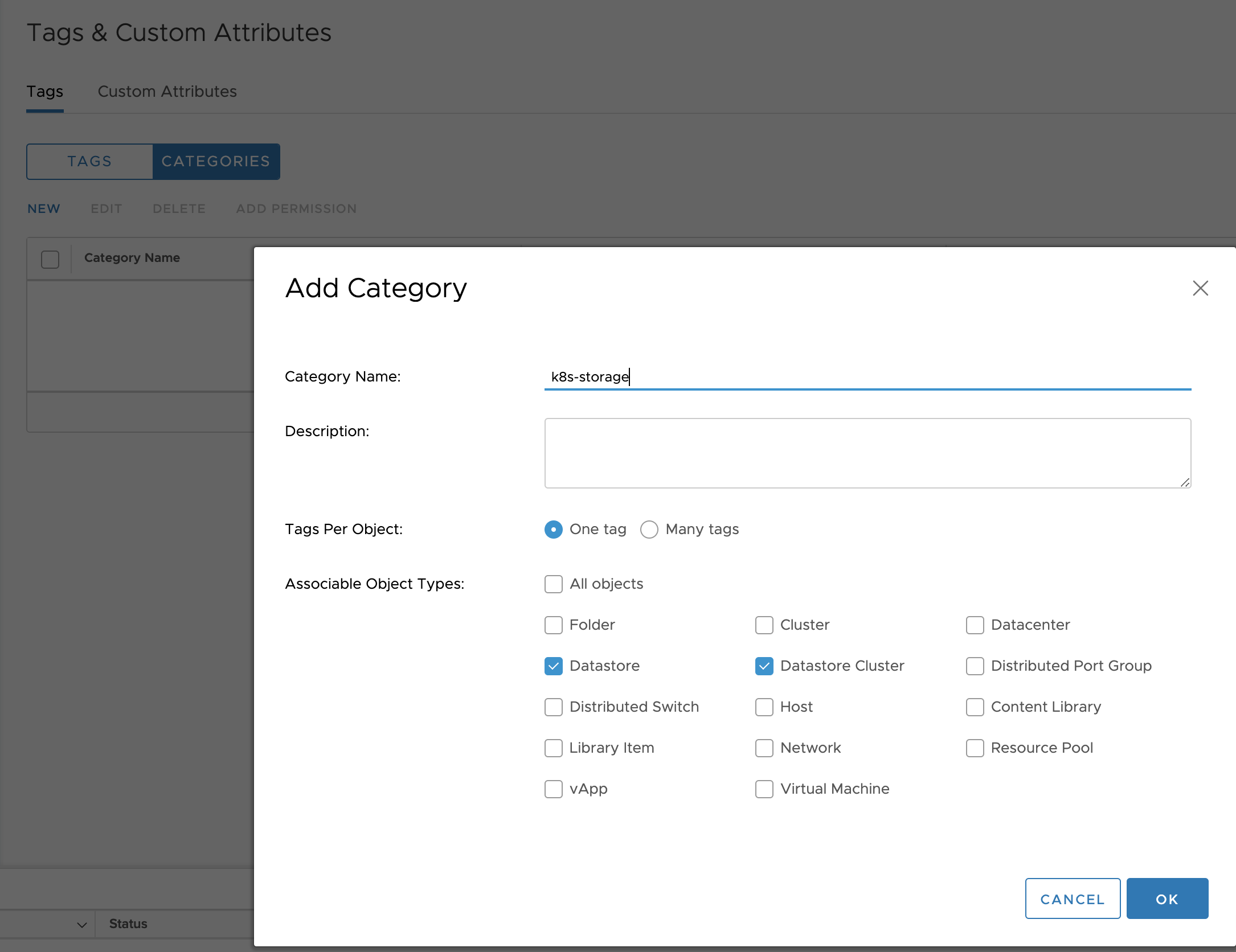
`k8s-storage`カテゴリが作成されます。
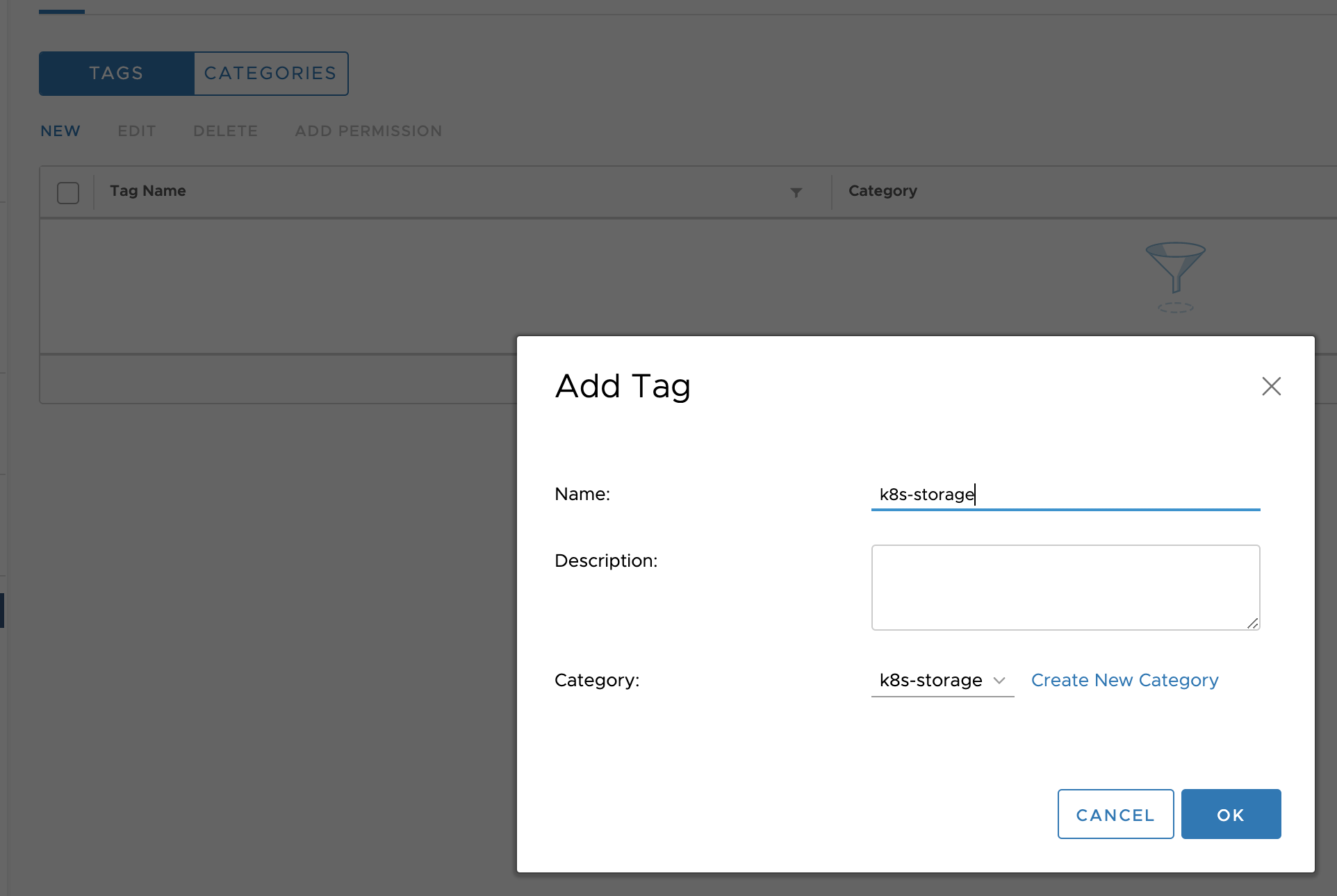
次に"TAGS"を選択し、"NEW"をクリックし、
* "Name:"に対して`k8s-storage`を入力
* "Category:"に対して`k8s-storage`を選択
してOKをクリックください。
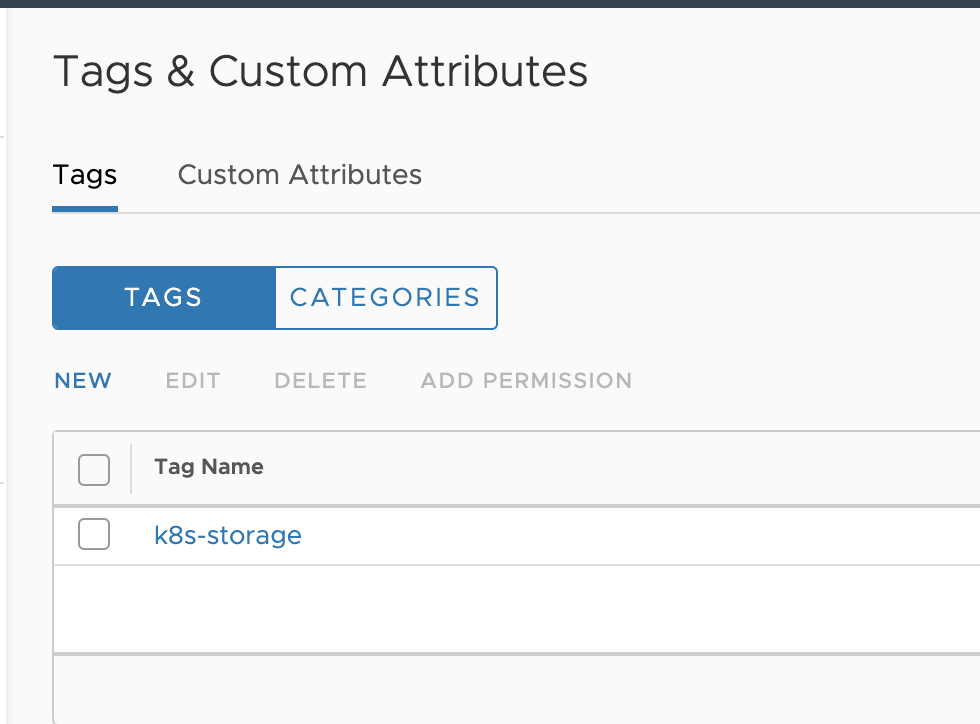
`k8s-storage`タグが作成されます。
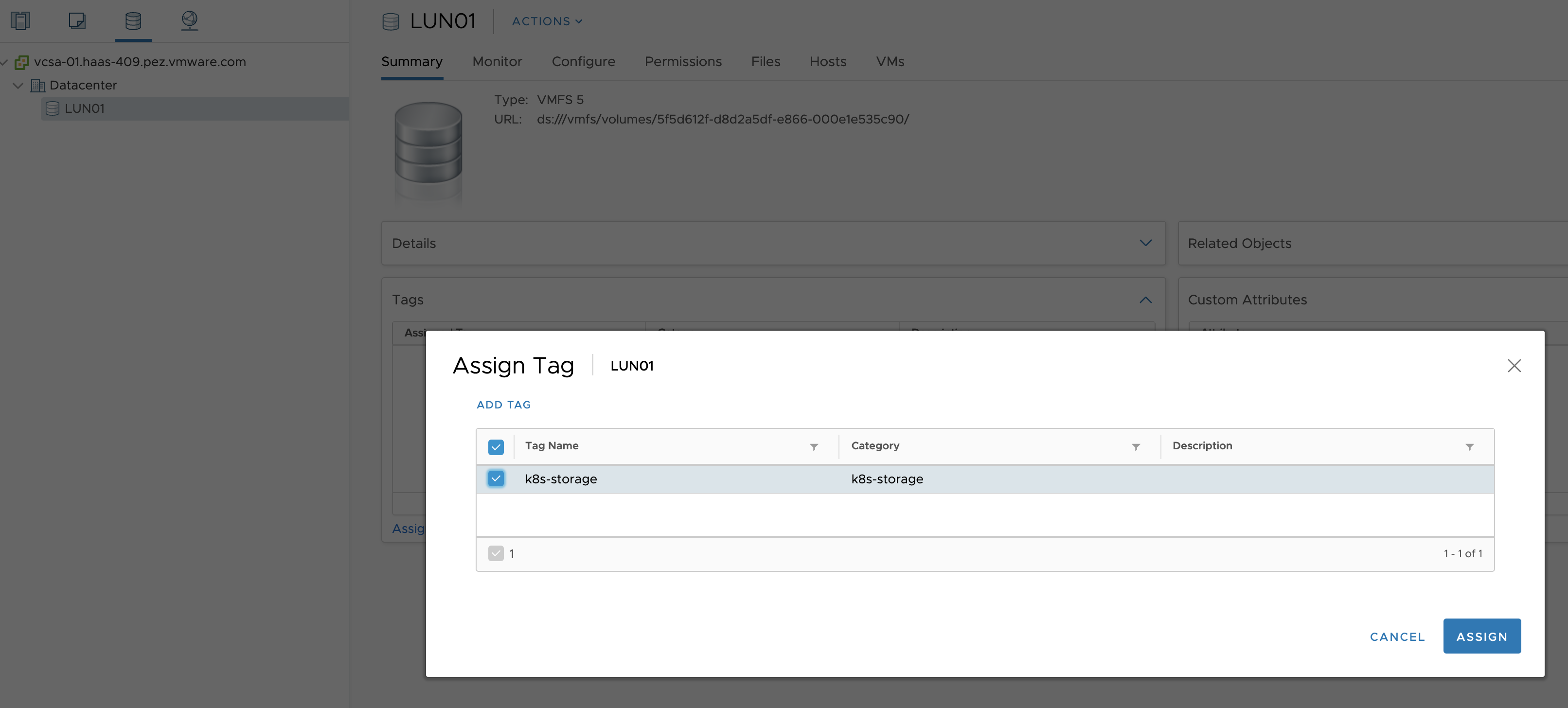
Menuから"Storage"を選択してください。
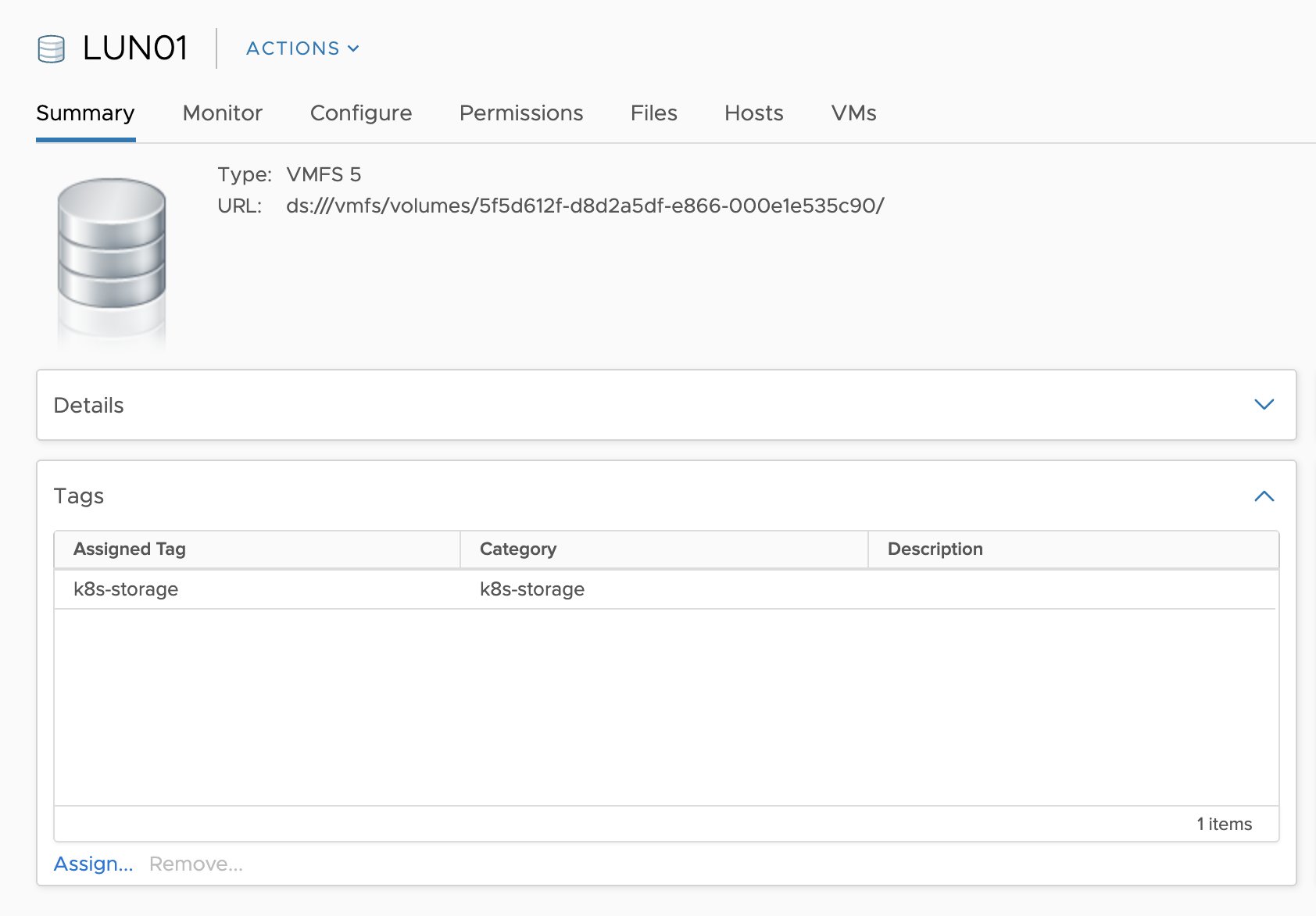
対象のDatastoreのSummary内のTagsから"Assign Tag"をクリックし、`k8s-storage`にチェックを入れ、"ASSIGN"をクリックしてください。
Summary内のTagsに`k8s-storage`タグが表示されます。
Menuから"Policy and Profiles"を選択してください。

"VM Storage Profiles"を選択し、"Create VM Storage Policy"をクリックしてください。
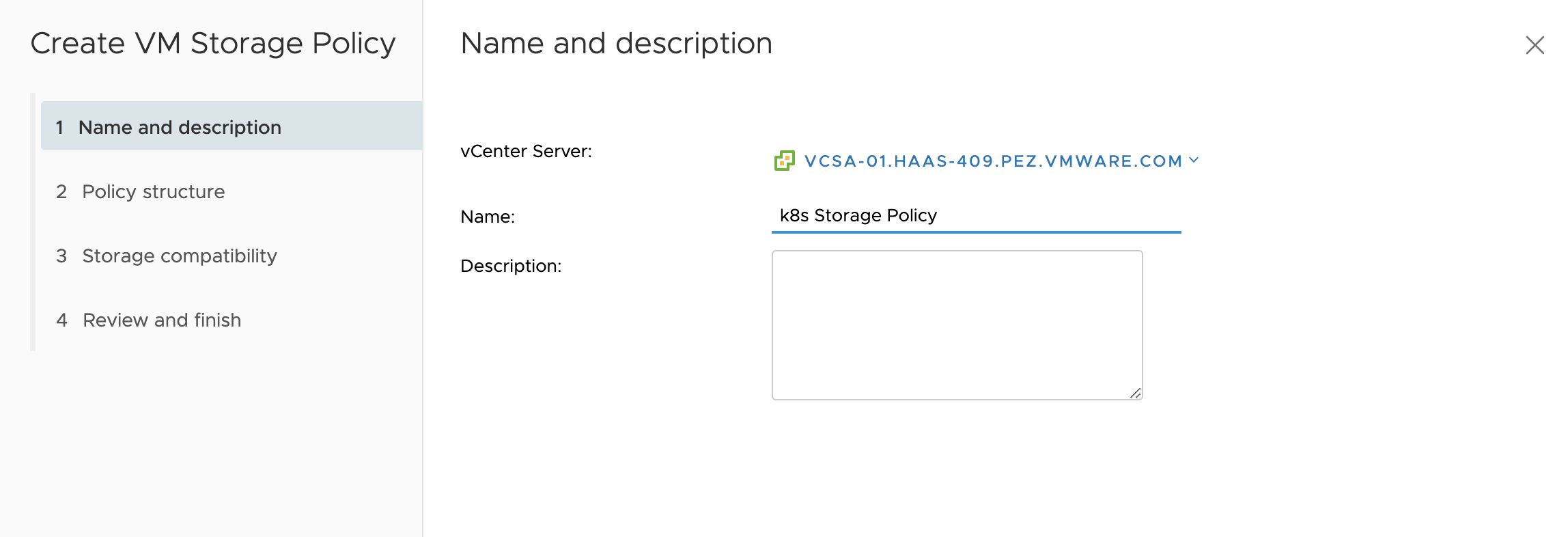
"Name:"に対して`k8s Storage Policy`を入力して"NEXT"をクリックしてください。
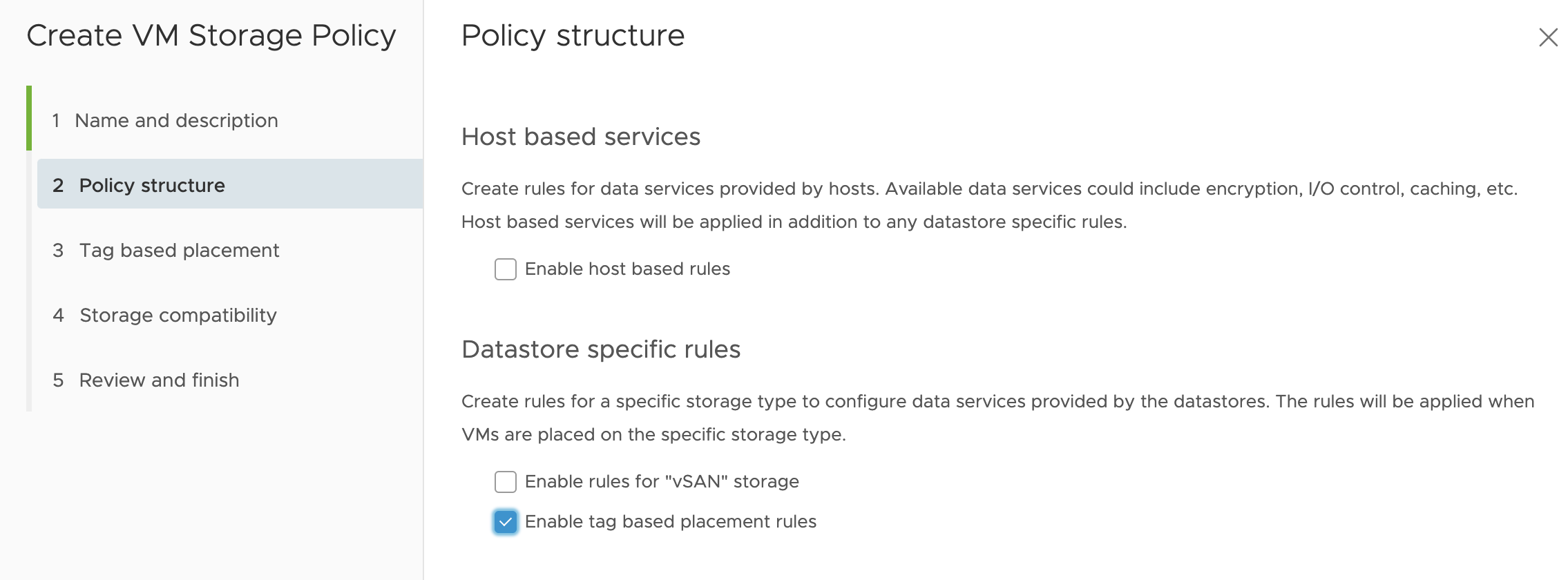
"Enable tag based placement rules"に対してチェックを入れ、"NEXT"をクリックしてください。
"Tag category"に対して`k8s-storage`を入力し、"BROWSE TAGS"をクリックして`k8s-storage`を選択し、"NEXT"をクリックしてください。

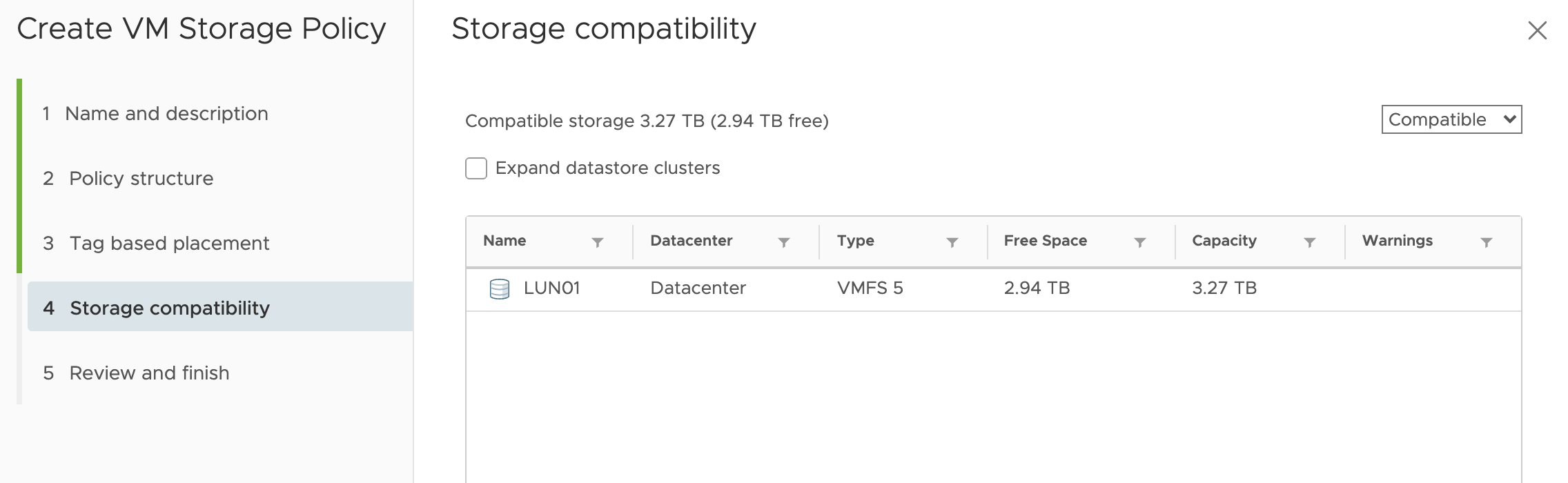
Tagを設定したDatastoreがリストに表示されていることを確認し、"NEXT"をクリックしてください。
設定内容を確認して"FINISH"をクリックしてください。
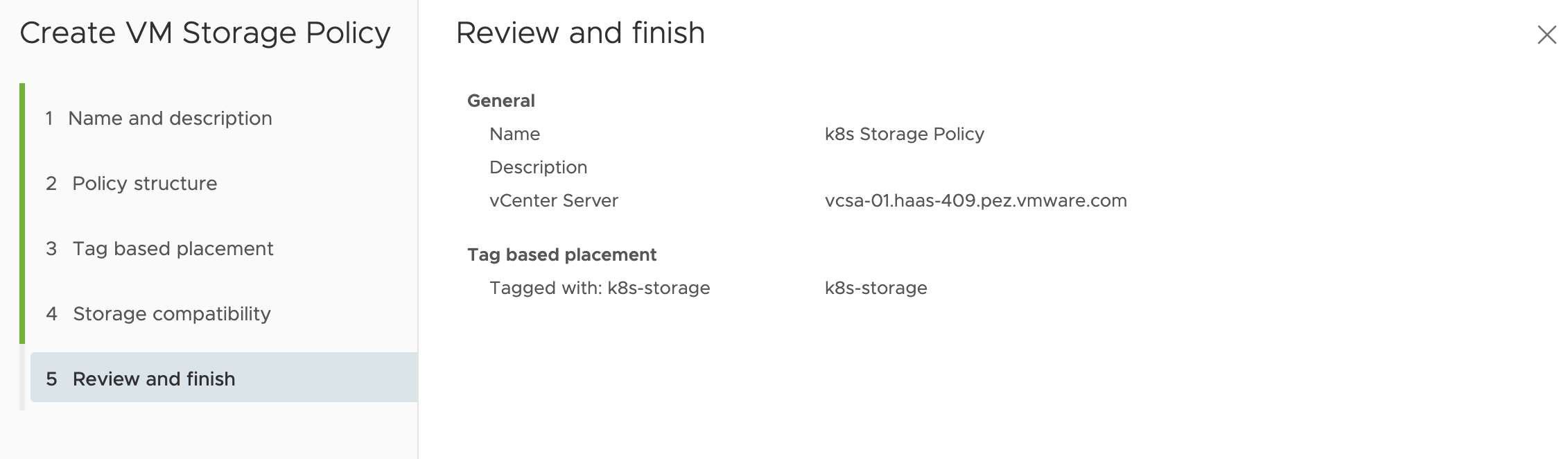
VM Storage Policies一覧に`k8s Storage Policy`が追加されます。
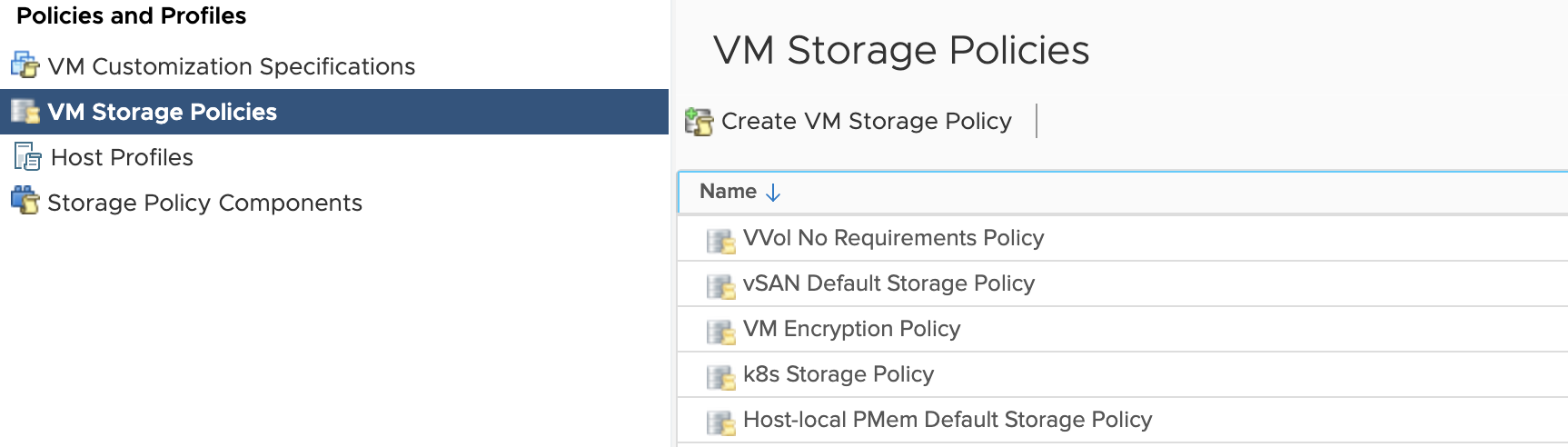
次に、このStorage Policyを設定した`StorageClass`オブジェクトを作成します。
次のコマンドを実行してください。
```
cat < storageclass.yml
kind: StorageClass
apiVersion: storage.k8s.io/v1
metadata:
name: standard
annotations:
storageclass.kubernetes.io/is-default-class: "true"
provisioner: csi.vsphere.vmware.com
parameters:
storagepolicyname: "k8s Storage Policy"
fstype: ext3
allowVolumeExpansion: true
EOF
kubectl apply -f storageclass.yml
```
`StorageClass`一覧を確認します。
```
$ kubectl get storageclass
NAME PROVISIONER RECLAIMPOLICY VOLUMEBINDINGMODE ALLOWVOLUMEEXPANSION AGE
standard (default) csi.vsphere.vmware.com Delete Immediate true 6s
```
動作確認のため、次の`PersistentVolumeClaim`オブジェクトを作成します。
```
cat < /tmp/pvc.yml
apiVersion: v1
kind: PersistentVolumeClaim
metadata:
name: task-pv-claim
spec:
accessModes:
- ReadWriteOnce
resources:
requests:
storage: 1Gi
EOF
kubectl apply -f /tmp/pvc.yml
```
`PersistentVolumeClaim`及び`PersistentVolume`を確認し、`STATUS`が`Bound`になっていることを確認してください。
```
$ kubectl get pv,pvc
NAME CAPACITY ACCESS MODES RECLAIM POLICY STATUS CLAIM STORAGECLASS REASON AGE
persistentvolume/pvc-77a75ab7-38cd-4a3c-a534-cbbe79d0abd1 1Gi RWO Delete Bound default/task-pv-claim standard 5s
NAME STATUS VOLUME CAPACITY ACCESS MODES STORAGECLASS AGE
persistentvolumeclaim/task-pv-claim Bound pvc-77a75ab7-38cd-4a3c-a534-cbbe79d0abd1 1Gi RWO standard 7s
```
vCenter上でこのVolumeを確認できます。
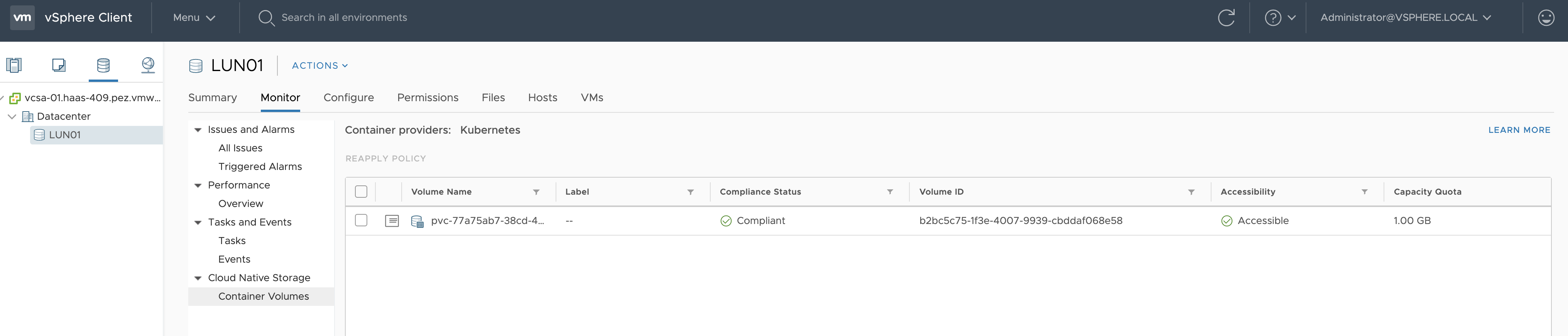
デプロイしたリソースを削除します。
```
kubectl delete -f /tmp/pvc.yml
```
### Workload Clusterのスケールアウト
`tkg scale cluster`コマンドでWorkload Clusterをスケールアウトできます。
```
tkg scale cluster demo -w 3
```
Workerが3台に増えたことが確認できます。
```
$ kubectl get node -o wide
NAME STATUS ROLES AGE VERSION INTERNAL-IP EXTERNAL-IP OS-IMAGE KERNEL-VERSION CONTAINER-RUNTIME
demo-control-plane-wkngh Ready master 132m v1.18.6+vmware.1 10.213.173.212 10.213.173.212 VMware Photon OS/Linux 4.19.132-1.ph3 containerd://1.3.4
demo-md-0-685646df5c-gcb8n Ready 130m v1.18.6+vmware.1 10.213.173.213 10.213.173.213 VMware Photon OS/Linux 4.19.132-1.ph3 containerd://1.3.4
demo-md-0-685646df5c-hksh9 Ready 70s v1.18.6+vmware.1 10.213.173.215 10.213.173.215 VMware Photon OS/Linux 4.19.132-1.ph3 containerd://1.3.4
demo-md-0-685646df5c-pslwf Ready 70s v1.18.6+vmware.1 10.213.173.214 10.213.173.214 VMware Photon OS/Linux 4.19.132-1.ph3 containerd://1.3.4
```
### Workload Clusterを削除
`demo` Workload Clusterを削除します。
```
tkg delete cluster demo -y
```
`tkg get cluster`を確認するとSTATUSが`deleting`になります。
```
$ tkg get cluster
NAME NAMESPACE STATUS CONTROLPLANE WORKERS KUBERNETES
demo default deleting
```
しばらくすると`tkg get cluster`の結果から`demo`が消えます。
```
$ tkg get cluster
NAME NAMESPACE STATUS CONTROLPLANE WORKERS KUBERNETES
```
### Management Clusterの削除
次のコマンドでManagement Clusterを削除します。
```
source tkg-env.sh
tkg delete management-cluster tkg-sandbox -y
```
Management Clusterの削除はKindが使われます。
---
TKGでvSphere 6.7上にKubernetesクラスタを作成しました。
`tkg`コマンド(+ Cluster API)により一貫した手法でAWSでもvSphereでも同じようにクラスタを作成・管理できるため、
マルチクラウドでKubernetesを管理している場合は特に有用だと思います。
AzureとGCPは今後対応するようです。
Cluster APIについてより知りたい場合は、↓の資料や
* https://www.cncf.io/wp-content/uploads/2020/06/Cluster-API-CNCF-Webinar-20200611.pdf
次のKubeAcademyの動画を見ると良いです。
* https://kube.academy/lessons/bootstrapping-cluster-api-part-1-concepts-components-and-terminology
* https://kube.academy/lessons/bootstrapping-cluster-api-part-2-creating-a-cluster-on-aws-with-cluster-api
**Table of contents**
### CLIのインストール
[https://my.vmware.com/en/web/vmware/downloads/details?downloadGroup=TKG-113&productId=988&rPId=48121](https://my.vmware.com/en/web/vmware/downloads/details?downloadGroup=TKG-113&productId=988&rPId=48121)
から
- VMware Tanzu Kubernetes Grid CLI for Mac
をダウンロードして次のようにインストールしてください。
```
gunzip tkg-darwin-amd64-v1.1.3-vmware.1.gz
mv tkg-darwin-amd64-v1.1.3-vmware.1 /usr/local/bin/tkg
chmod +x /usr/local/bin/tkg
```
その他、Dockerが必要です。
次のバージョンで動作確認しています。
```
$ tkg version
Client:
Version: v1.1.3
Git commit: 0e8e58f3363a1d4b4063b9641f44a3172f6ff406
```
次のコマンドを実行すると設定ファイル用のディレクトリが生成されます。
```
tkg get management-cluster
```
次のようなディレクトリが作成します。
```
$ find ~/.tkg
/Users/toshiaki/.tkg
/Users/toshiaki/.tkg/bom
/Users/toshiaki/.tkg/bom/bom-1.1.2+vmware.1.yaml
/Users/toshiaki/.tkg/bom/bom-tkg-1.0.0.yaml
/Users/toshiaki/.tkg/bom/bom-1.17.6+vmware.1.yaml
/Users/toshiaki/.tkg/bom/bom-1.1.0+vmware.1.yaml
/Users/toshiaki/.tkg/bom/bom-1.17.9+vmware.1.yaml
/Users/toshiaki/.tkg/bom/bom-1.1.3+vmware.1.yaml
/Users/toshiaki/.tkg/providers
/Users/toshiaki/.tkg/providers/control-plane-kubeadm
/Users/toshiaki/.tkg/providers/control-plane-kubeadm/v0.3.6
/Users/toshiaki/.tkg/providers/control-plane-kubeadm/v0.3.6/control-plane-components.yaml
/Users/toshiaki/.tkg/providers/control-plane-kubeadm/v0.3.5
/Users/toshiaki/.tkg/providers/control-plane-kubeadm/v0.3.5/control-plane-components.yaml
/Users/toshiaki/.tkg/providers/control-plane-kubeadm/v0.3.3
/Users/toshiaki/.tkg/providers/control-plane-kubeadm/v0.3.3/control-plane-components.yaml
/Users/toshiaki/.tkg/providers/providers.md5sum
/Users/toshiaki/.tkg/providers/infrastructure-vsphere
/Users/toshiaki/.tkg/providers/infrastructure-vsphere/v0.6.4
/Users/toshiaki/.tkg/providers/infrastructure-vsphere/v0.6.4/infrastructure-components.yaml
/Users/toshiaki/.tkg/providers/infrastructure-vsphere/v0.6.4/cluster-template-dev.yaml
/Users/toshiaki/.tkg/providers/infrastructure-vsphere/v0.6.4/cluster-template-prod.yaml
/Users/toshiaki/.tkg/providers/infrastructure-vsphere/v0.6.3
/Users/toshiaki/.tkg/providers/infrastructure-vsphere/v0.6.3/infrastructure-components.yaml
/Users/toshiaki/.tkg/providers/infrastructure-vsphere/v0.6.3/cluster-template-dev.yaml
/Users/toshiaki/.tkg/providers/infrastructure-vsphere/v0.6.3/cluster-template-prod.yaml
/Users/toshiaki/.tkg/providers/infrastructure-vsphere/v0.6.5
/Users/toshiaki/.tkg/providers/infrastructure-vsphere/v0.6.5/infrastructure-components.yaml
/Users/toshiaki/.tkg/providers/infrastructure-vsphere/v0.6.5/cluster-template-dev.yaml
/Users/toshiaki/.tkg/providers/infrastructure-vsphere/v0.6.5/cluster-template-prod.yaml
/Users/toshiaki/.tkg/providers/infrastructure-vsphere/v0.6.6
/Users/toshiaki/.tkg/providers/infrastructure-vsphere/v0.6.6/infrastructure-components.yaml
/Users/toshiaki/.tkg/providers/infrastructure-vsphere/v0.6.6/cluster-template-dev.yaml
/Users/toshiaki/.tkg/providers/infrastructure-vsphere/v0.6.6/cluster-template-prod.yaml
/Users/toshiaki/.tkg/providers/cluster-api
/Users/toshiaki/.tkg/providers/cluster-api/v0.3.6
/Users/toshiaki/.tkg/providers/cluster-api/v0.3.6/core-components.yaml
/Users/toshiaki/.tkg/providers/cluster-api/v0.3.5
/Users/toshiaki/.tkg/providers/cluster-api/v0.3.5/core-components.yaml
/Users/toshiaki/.tkg/providers/cluster-api/v0.3.3
/Users/toshiaki/.tkg/providers/cluster-api/v0.3.3/core-components.yaml
/Users/toshiaki/.tkg/providers/config.yaml
/Users/toshiaki/.tkg/providers/bootstrap-kubeadm
/Users/toshiaki/.tkg/providers/bootstrap-kubeadm/v0.3.6
/Users/toshiaki/.tkg/providers/bootstrap-kubeadm/v0.3.6/bootstrap-components.yaml
/Users/toshiaki/.tkg/providers/bootstrap-kubeadm/v0.3.5
/Users/toshiaki/.tkg/providers/bootstrap-kubeadm/v0.3.5/bootstrap-components.yaml
/Users/toshiaki/.tkg/providers/bootstrap-kubeadm/v0.3.3
/Users/toshiaki/.tkg/providers/bootstrap-kubeadm/v0.3.3/bootstrap-components.yaml
/Users/toshiaki/.tkg/providers/infrastructure-aws
/Users/toshiaki/.tkg/providers/infrastructure-aws/v0.5.4
/Users/toshiaki/.tkg/providers/infrastructure-aws/v0.5.4/infrastructure-components.yaml
/Users/toshiaki/.tkg/providers/infrastructure-aws/v0.5.4/cluster-template-dev.yaml
/Users/toshiaki/.tkg/providers/infrastructure-aws/v0.5.4/cluster-template-prod.yaml
/Users/toshiaki/.tkg/providers/infrastructure-aws/v0.5.3
/Users/toshiaki/.tkg/providers/infrastructure-aws/v0.5.3/infrastructure-components.yaml
/Users/toshiaki/.tkg/providers/infrastructure-aws/v0.5.3/cluster-template-dev.yaml
/Users/toshiaki/.tkg/providers/infrastructure-aws/v0.5.3/cluster-template-prod.yaml
/Users/toshiaki/.tkg/providers/infrastructure-aws/v0.5.2
/Users/toshiaki/.tkg/providers/infrastructure-aws/v0.5.2/infrastructure-components.yaml
/Users/toshiaki/.tkg/providers/infrastructure-aws/v0.5.2/cluster-template-dev.yaml
/Users/toshiaki/.tkg/providers/infrastructure-aws/v0.5.2/cluster-template-prod.yaml
/Users/toshiaki/.tkg/providers/infrastructure-tkg-service-vsphere
/Users/toshiaki/.tkg/providers/infrastructure-tkg-service-vsphere/v1.0.0
/Users/toshiaki/.tkg/providers/infrastructure-tkg-service-vsphere/v1.0.0/cluster-template-dev.yaml
/Users/toshiaki/.tkg/providers/infrastructure-tkg-service-vsphere/v1.0.0/cluster-template-prod.yaml
/Users/toshiaki/.tkg/config.yaml
```
### vCenterにOVAファイルをアップロード
[https://my.vmware.com/en/web/vmware/downloads/details?downloadGroup=TKG-113&productId=988&rPId=48121](https://my.vmware.com/en/web/vmware/downloads/details?downloadGroup=TKG-113&productId=988&rPId=48121)
から
- Photon v3 Kubernetes v1.18.6 OVA
- Photon v3 capv haproxy v1.2.4 OVA
をダウンロードし、`~/Downloads`に保存します。
TKGをインストールする環境の情報を次の例のように設定してください。インストール先のネットワークは**DHCPが有効になっている必要があります**。
```
cat < tkg-env.sh
export GOVC_URL=vcsa-01.haas-409.pez.vmware.com
export GOVC_USERNAME=administrator@vsphere.local
export GOVC_PASSWORD=VMware1!
export GOVC_DATACENTER=Datacenter
export GOVC_NETWORK=Extra
export GOVC_DATASTORE=LUN01
export GOVC_RESOURCE_POOL=/Datacenter/host/Cluster/Resources/tkg
export GOVC_INSECURE=1
export TEMPLATE_FOLDER=/Datacenter/vm/tkg
EOF
```
次のコマンドでOVAファイルをvCenterにアップロードします。
```
source tkg-env.sh
govc pool.create /Datacenter/host/Cluster/Resources/tkg
govc folder.create /Datacenter/vm/tkg
govc import.ova -folder $TEMPLATE_FOLDER ~/Downloads/photon-3-kube-v1.18.6_vmware.1.ova
govc import.ova -folder $TEMPLATE_FOLDER ~/Downloads/photon-3-haproxy-v1.2.4-vmware.1.ova
govc vm.markastemplate $TEMPLATE_FOLDER/photon-3-kube-v1.18.6
govc vm.markastemplate $TEMPLATE_FOLDER/photon-3-haproxy-v1.2.4
```
### SSH Keyの作成
TKGで作成されるVM用のSSH Keyを作成します。
```
ssh-keygen -t rsa -b 4096 -f ~/.ssh/tkg
```
キーフレーズは空にしてください。
### Management ClusterをAWSに作成
TKGでWorkload Clusterを作成するための、Management Clusterを作成します。
次のコマンドでvCenterの情報をManagement Cluster用の設定ファイル(`~/.tkg/config.yaml`)に追記します。
```
source tkg-env.sh
cat <> ~/.tkg/config.yaml
VSPHERE_SERVER: ${GOVC_URL}
VSPHERE_USERNAME: ${GOVC_USERNAME}
VSPHERE_PASSWORD: ${GOVC_PASSWORD}
VSPHERE_DATACENTER: ${GOVC_DATACENTER}
VSPHERE_DATASTORE: ${GOVC_DATACENTER}/datastore/${GOVC_DATASTORE}
VSPHERE_NETWORK: ${GOVC_NETWORK}
SERVICE_CIDR: 100.64.0.0/13
CLUSTER_CIDR: 100.96.0.0/11
VSPHERE_RESOURCE_POOL: ${GOVC_RESOURCE_POOL}
VSPHERE_FOLDER: ${TEMPLATE_FOLDER}
VSPHERE_CONTROL_PLANE_NUM_CPUS: "2"
VSPHERE_CONTROL_PLANE_MEM_MIB: "4096"
VSPHERE_CONTROL_PLANE_DISK_GIB: "40"
VSPHERE_WORKER_NUM_CPUS: "2"
VSPHERE_WORKER_MEM_MIB: "4096"
VSPHERE_WORKER_DISK_GIB: "40"
VSPHERE_HA_PROXY_NUM_CPUS: "2"
VSPHERE_HA_PROXY_MEM_MIB: "4096"
VSPHERE_HA_PROXY_DISK_GIB: "40"
VSPHERE_HAPROXY_TEMPLATE: ${TEMPLATE_FOLDER}/photon-3-haproxy-v1.2.4
VSPHERE_SSH_AUTHORIZED_KEY: $(cat ~/.ssh/tkg.pub)
EOF
```
次のコマンドでManagement Clusterを作成します。Control Planeの台数は`dev` planが1台、`prod`が3台になります。
```
tkg init --infrastructure vsphere --name tkg-sandbox --plan dev
```
> `tkg init`でKindクラスタ作成、`clusterctl init`、`clusterclt config`、`kubectl apply`相当の処理が行われます。
次のようなログが出力されます。
```
Logs of the command execution can also be found at: /var/folders/76/vg4pyy253pbgwzncmx2mb1gh0000gq/T/tkg-20200922T194233610375911.log
Validating the pre-requisites...
Setting up management cluster...
Validating configuration...
Using infrastructure provider vsphere:v0.6.6
Generating cluster configuration...
Setting up bootstrapper...
Bootstrapper created. Kubeconfig: /Users/toshiaki/.kube-tkg/tmp/config_q0ppw4E1
Installing providers on bootstrapper...
Fetching providers
Installing cert-manager
Waiting for cert-manager to be available...
Installing Provider="cluster-api" Version="v0.3.6" TargetNamespace="capi-system"
Installing Provider="bootstrap-kubeadm" Version="v0.3.6" TargetNamespace="capi-kubeadm-bootstrap-system"
Installing Provider="control-plane-kubeadm" Version="v0.3.6" TargetNamespace="capi-kubeadm-control-plane-system"
Installing Provider="infrastructure-vsphere" Version="v0.6.6" TargetNamespace="capv-system"
Start creating management cluster...
Saving management cluster kuebconfig into /Users/toshiaki/.kube/config
Installing providers on management cluster...
Fetching providers
Installing cert-manager
Waiting for cert-manager to be available...
Installing Provider="cluster-api" Version="v0.3.6" TargetNamespace="capi-system"
Installing Provider="bootstrap-kubeadm" Version="v0.3.6" TargetNamespace="capi-kubeadm-bootstrap-system"
Installing Provider="control-plane-kubeadm" Version="v0.3.6" TargetNamespace="capi-kubeadm-control-plane-system"
Installing Provider="infrastructure-vsphere" Version="v0.6.6" TargetNamespace="capv-system"
Waiting for the management cluster to get ready for move...
Moving all Cluster API objects from bootstrap cluster to management cluster...
Performing move...
Discovering Cluster API objects
Moving Cluster API objects Clusters=1
Creating objects in the target cluster
Deleting objects from the source cluster
Context set for management cluster tkg-sandbox as 'tkg-sandbox-admin@tkg-sandbox'.
Management cluster created!
You can now create your first workload cluster by running the following:
tkg create cluster [name] --kubernetes-version=[version] --plan=[plan]
```
vSphere上には次のVMが作成されています。

`***-lb`はMaster VMに対するLBで、実体はHA Proxyです。
`tkg get management-cluster`コマンドでManagement Cluster一覧を取得できます。
```
$ tkg get management-cluster
MANAGEMENT-CLUSTER-NAME CONTEXT-NAME
tkg-sandbox * tkg-sandbox-admin@tkg-sandbox
```
`tkg get cluster --include-management-cluster`コマンドでWorkload Cluster及びManagement Cluster一覧を取得できます。
```
$ tkg get cluster --include-management-cluster
NAME NAMESPACE STATUS CONTROLPLANE WORKERS KUBERNETES
tkg-sandbox tkg-system running 1/1 1/1 v1.18.6+vmware.1
```
Management Clusterに`kubectl`コマンドでアクセスしてみます。
```
$ kubectl config use-context tkg-sandbox-admin@tkg-sandbox
$ kubectl cluster-info
Kubernetes master is running at https://10.213.173.208:6443
KubeDNS is running at https://10.213.173.208:6443/api/v1/namespaces/kube-system/services/kube-dns:dns/proxy
To further debug and diagnose cluster problems, use 'kubectl cluster-info dump'.
$ kubectl get node -o wide
NAME STATUS ROLES AGE VERSION INTERNAL-IP EXTERNAL-IP OS-IMAGE KERNEL-VERSION CONTAINER-RUNTIME
tkg-sandbox-control-plane-p276c Ready master 14m v1.18.6+vmware.1 10.213.173.209 10.213.173.209 VMware Photon OS/Linux 4.19.132-1.ph3 containerd://1.3.4
tkg-sandbox-md-0-6498fc8bd4-k59gr Ready 11m v1.18.6+vmware.1 10.213.173.210 10.213.173.210 VMware Photon OS/Linux 4.19.132-1.ph3 containerd://1.3.4
$ kubectl get pod -A -o wide
NAMESPACE NAME READY STATUS RESTARTS AGE IP NODE NOMINATED NODE READINESS GATES
capi-kubeadm-bootstrap-system capi-kubeadm-bootstrap-controller-manager-6857dfc668-6q9c2 2/2 Running 0 9m37s 100.99.203.8 tkg-sandbox-md-0-6498fc8bd4-k59gr
capi-kubeadm-control-plane-system capi-kubeadm-control-plane-controller-manager-85f4885cf5-5m5qj 2/2 Running 0 9m17s 100.114.41.134 tkg-sandbox-control-plane-p276c
capi-system capi-controller-manager-5df8c8fb59-9r9k2 2/2 Running 0 9m59s 100.99.203.6 tkg-sandbox-md-0-6498fc8bd4-k59gr
capi-webhook-system capi-controller-manager-7d8d9b87b8-ngwfc 2/2 Running 0 10m 100.99.203.5 tkg-sandbox-md-0-6498fc8bd4-k59gr
capi-webhook-system capi-kubeadm-bootstrap-controller-manager-dff99d987-48fh6 2/2 Running 1 9m49s 100.99.203.7 tkg-sandbox-md-0-6498fc8bd4-k59gr
capi-webhook-system capi-kubeadm-control-plane-controller-manager-6cc995dd6c-zpj7g 2/2 Running 0 9m30s 100.99.203.9 tkg-sandbox-md-0-6498fc8bd4-k59gr
capi-webhook-system capv-controller-manager-bfb88d6df-zkshm 2/2 Running 1 9m5s 100.114.41.135 tkg-sandbox-control-plane-p276c
capv-system capv-controller-manager-7844b47584-dslbv 2/2 Running 0 8m51s 100.114.41.136 tkg-sandbox-control-plane-p276c
cert-manager cert-manager-b56b4dc78-58tkh 1/1 Running 0 11m 100.99.203.3 tkg-sandbox-md-0-6498fc8bd4-k59gr
cert-manager cert-manager-cainjector-6b54f84d85-cs6k7 1/1 Running 0 11m 100.99.203.2 tkg-sandbox-md-0-6498fc8bd4-k59gr
cert-manager cert-manager-webhook-6fbc6d7449-j2g4v 1/1 Running 0 11m 100.99.203.4 tkg-sandbox-md-0-6498fc8bd4-k59gr
kube-system calico-kube-controllers-54fd4b48dd-2k8d7 1/1 Running 0 12m 100.114.41.133 tkg-sandbox-control-plane-p276c
kube-system calico-node-cx76v 1/1 Running 0 11m 10.213.173.210 tkg-sandbox-md-0-6498fc8bd4-k59gr
kube-system calico-node-kx2wm 1/1 Running 0 12m 10.213.173.209 tkg-sandbox-control-plane-p276c
kube-system coredns-5cf78cdcc-58ssl 1/1 Running 0 13m 100.114.41.130 tkg-sandbox-control-plane-p276c
kube-system coredns-5cf78cdcc-z86j8 1/1 Running 0 13m 100.114.41.129 tkg-sandbox-control-plane-p276c
kube-system etcd-tkg-sandbox-control-plane-p276c 1/1 Running 0 13m 10.213.173.209 tkg-sandbox-control-plane-p276c
kube-system kube-apiserver-tkg-sandbox-control-plane-p276c 1/1 Running 0 12m 10.213.173.209 tkg-sandbox-control-plane-p276c
kube-system kube-controller-manager-tkg-sandbox-control-plane-p276c 1/1 Running 1 12m 10.213.173.209 tkg-sandbox-control-plane-p276c
kube-system kube-proxy-h2c6p 1/1 Running 0 11m 10.213.173.210 tkg-sandbox-md-0-6498fc8bd4-k59gr
kube-system kube-proxy-zptl6 1/1 Running 0 13m 10.213.173.209 tkg-sandbox-control-plane-p276c
kube-system kube-scheduler-tkg-sandbox-control-plane-p276c 1/1 Running 0 13m 10.213.173.209 tkg-sandbox-control-plane-p276c
kube-system vsphere-cloud-controller-manager-xb5gb 1/1 Running 0 13m 10.213.173.209 tkg-sandbox-control-plane-p276c
kube-system vsphere-csi-controller-8c9b98f7f-jn4gx 5/5 Running 0 13m 100.114.41.132 tkg-sandbox-control-plane-p276c
kube-system vsphere-csi-node-24mjf 3/3 Running 0 11m 100.99.203.1 tkg-sandbox-md-0-6498fc8bd4-k59gr
kube-system vsphere-csi-node-g8pcq 3/3 Running 0 13m 100.114.41.131 tkg-sandbox-control-plane-p276c
```
Cluster APIのリソースも見てみます。
```
$ kubectl get cluster -A
NAMESPACE NAME PHASE
tkg-system tkg-sandbox Provisioned
$ kubectl get machinedeployment -A
NAMESPACE NAME PHASE REPLICAS AVAILABLE READY
tkg-system tkg-sandbox-md-0 Running 1 1 1
$ kubectl get machineset -A
NAMESPACE NAME REPLICAS AVAILABLE READY
tkg-system tkg-sandbox-md-0-6498fc8bd4 1 1 1
$ kubectl get machine -A
NAMESPACE NAME PROVIDERID PHASE
tkg-system tkg-sandbox-control-plane-p276c vsphere://420680e6-f224-b13a-e260-1ee80cd2eacd Running
tkg-system tkg-sandbox-md-0-6498fc8bd4-k59gr vsphere://42063041-93a6-b855-b234-97e1dda67190 Running
$ kubectl get machinehealthcheck -A
NAMESPACE NAME MAXUNHEALTHY EXPECTEDMACHINES CURRENTHEALTHY
tkg-system tkg-sandbox 100% 1 1
$ kubectl get kubeadmcontrolplane -A
NAMESPACE NAME READY INITIALIZED REPLICAS READY REPLICAS UPDATED REPLICAS UNAVAILABLE REPLICAS
tkg-system tkg-sandbox-control-plane true true 1 1 1
$ kubectl get kubeadmconfigtemplate -A
NAMESPACE NAME AGE
tkg-system tkg-sandbox-md-0 9m59s
```
vSphere実装のリソースも見てみます。
```
$ kubectl get vspherecluster -A
NAMESPACE NAME AGE
tkg-system tkg-sandbox 10m
$ kubectl get vspheremachine -A
NAMESPACE NAME AGE
tkg-system tkg-sandbox-control-plane-82ws2 10m
tkg-system tkg-sandbox-worker-gg8cs 10m
$ kubectl get vspheremachinetemplate -A
NAMESPACE NAME AGE
tkg-system tkg-sandbox-control-plane 10m
tkg-system tkg-sandbox-worker 10m
```
### Workload Clusterを作成
対象のManagement Clusterを`tkg set management-cluster`で指定します。1つしかなければ不要です。
```
$ tkg set management-cluster tkg-sandbox
The current management cluster context is switched to tkg-sandbox
```
対象となっているManagement Clusterを`tkg set management-cluster`で確認できます。`*`がついているクラスタが対象です。
```
$ tkg get management-cluster
MANAGEMENT-CLUSTER-NAME CONTEXT-NAME
tkg-sandbox * tkg-sandbox-admin@tkg-sandbox
```
`tkg create cluster`でWorkload Clusterを作成します。
```
tkg create cluster demo --plan dev
```
次のようなログが出力されます。
```
Logs of the command execution can also be found at: /var/folders/76/vg4pyy253pbgwzncmx2mb1gh0000gq/T/tkg-20200922T200429948113328.log
Validating configuration...
Creating workload cluster 'demo'...
Waiting for cluster to be initialized...
Waiting for cluster nodes to be available...
Workload cluster 'demo' created
```
vSphere上には次のVMが作成されています。

`tkg get cluster`でWorkload Clusterを確認できます。
```
$ tkg get cluster
NAME NAMESPACE STATUS CONTROLPLANE WORKERS KUBERNETES
demo default running 1/1 1/1 v1.18.6+vmware.1
```
Cluster APIのリソースを確認します。
```
$ kubectl get cluster -A
NAMESPACE NAME PHASE
default demo Provisioned
tkg-system tkg-sandbox Provisioned
$ kubectl get machinedeployment -A
NAMESPACE NAME PHASE REPLICAS AVAILABLE READY
default demo-md-0 Running 1 1 1
tkg-system tkg-sandbox-md-0 Running 1 1 1
$ kubectl get machineset -A
NAMESPACE NAME REPLICAS AVAILABLE READY
default demo-md-0-685646df5c 1 1 1
tkg-system tkg-sandbox-md-0-6498fc8bd4 1 1 1
$ kubectl get machine -A
NAMESPACE NAME PROVIDERID PHASE
default demo-control-plane-wkngh vsphere://42063032-21f6-9174-a095-f62516c4945b Running
default demo-md-0-685646df5c-gcb8n vsphere://42063ac3-be34-04ce-0e9b-826065e65211 Running
tkg-system tkg-sandbox-control-plane-p276c vsphere://420680e6-f224-b13a-e260-1ee80cd2eacd Running
tkg-system tkg-sandbox-md-0-6498fc8bd4-k59gr vsphere://42063041-93a6-b855-b234-97e1dda67190 Running
$ kubectl get machinehealthcheck -A
NAMESPACE NAME MAXUNHEALTHY EXPECTEDMACHINES CURRENTHEALTHY
default demo 100% 1 1
tkg-system tkg-sandbox 100% 1 1
$ kubectl get kubeadmcontrolplane -A
NAMESPACE NAME READY INITIALIZED REPLICAS READY REPLICAS UPDATED REPLICAS UNAVAILABLE REPLICAS
default demo-control-plane true true 1 1 1
tkg-system tkg-sandbox-control-plane true true 1 1 1
$ kubectl get kubeadmconfigtemplate -A
NAMESPACE NAME AGE
default demo-md-0 7m40s
tkg-system tkg-sandbox-md-0 19m
$ kubectl get vspherecluster -A
NAMESPACE NAME AGE
default demo 8m5s
tkg-system tkg-sandbox 19m
$ kubectl get vspheremachine -A
NAMESPACE NAME AGE
default demo-control-plane-xlzwf 7m21s
default demo-worker-m7sqh 8m13s
tkg-system tkg-sandbox-control-plane-82ws2 19m
tkg-system tkg-sandbox-worker-gg8cs 19m
$ kubectl get vspheremachinetemplate -A
NAMESPACE NAME AGE
default demo-control-plane 8m27s
default demo-worker 8m26s
tkg-system tkg-sandbox-control-plane 20m
tkg-system tkg-sandbox-worker 20m
```
Workload Cluster `demo`のconfigを取得して、Current Contextに設定します。
```
tkg get credentials demo
kubectl config use-context demo-admin@demo
```
Workload Cluster `demo`を確認します。
```
$ kubectl cluster-info
Kubernetes master is running at https://10.213.173.211:6443
KubeDNS is running at https://10.213.173.211:6443/api/v1/namespaces/kube-system/services/kube-dns:dns/proxy
To further debug and diagnose cluster problems, use 'kubectl cluster-info dump'.
$ kubectl get node -o wide
NAME STATUS ROLES AGE VERSION INTERNAL-IP EXTERNAL-IP OS-IMAGE KERNEL-VERSION CONTAINER-RUNTIME
demo-control-plane-wkngh Ready master 7m10s v1.18.6+vmware.1 10.213.173.212 10.213.173.212 VMware Photon OS/Linux 4.19.132-1.ph3 containerd://1.3.4
demo-md-0-685646df5c-gcb8n Ready 4m58s v1.18.6+vmware.1 10.213.173.213 10.213.173.213 VMware Photon OS/Linux 4.19.132-1.ph3 containerd://1.3.4
$ kubectl get pod -A -o wide
NAMESPACE NAME READY STATUS RESTARTS AGE IP NODE NOMINATED NODE READINESS GATES
kube-system calico-kube-controllers-54fd4b48dd-57gdb 1/1 Running 0 5m44s 100.119.74.193 demo-control-plane-wkngh
kube-system calico-node-7dq4r 1/1 Running 0 5m45s 10.213.173.212 demo-control-plane-wkngh
kube-system calico-node-tzn8b 1/1 Running 0 5m16s 10.213.173.213 demo-md-0-685646df5c-gcb8n
kube-system coredns-5cf78cdcc-6vsmv 1/1 Running 0 6m32s 100.119.74.197 demo-control-plane-wkngh
kube-system coredns-5cf78cdcc-9w69b 1/1 Running 0 6m32s 100.119.74.195 demo-control-plane-wkngh
kube-system etcd-demo-control-plane-wkngh 1/1 Running 0 6m15s 10.213.173.212 demo-control-plane-wkngh
kube-system kube-apiserver-demo-control-plane-wkngh 1/1 Running 0 5m50s 10.213.173.212 demo-control-plane-wkngh
kube-system kube-controller-manager-demo-control-plane-wkngh 1/1 Running 0 6m8s 10.213.173.212 demo-control-plane-wkngh
kube-system kube-proxy-dwpvl 1/1 Running 0 5m16s 10.213.173.213 demo-md-0-685646df5c-gcb8n
kube-system kube-proxy-z9qqj 1/1 Running 0 6m32s 10.213.173.212 demo-control-plane-wkngh
kube-system kube-scheduler-demo-control-plane-wkngh 1/1 Running 0 6m11s 10.213.173.212 demo-control-plane-wkngh
kube-system vsphere-cloud-controller-manager-9m4rv 1/1 Running 0 6m32s 10.213.173.212 demo-control-plane-wkngh
kube-system vsphere-csi-controller-8c9b98f7f-w6pb8 5/5 Running 0 6m32s 100.119.74.194 demo-control-plane-wkngh
kube-system vsphere-csi-node-ct7sn 3/3 Running 0 6m32s 100.119.74.196 demo-control-plane-wkngh
kube-system vsphere-csi-node-vk5jx 3/3 Running 0 5m16s 100.111.20.65 demo-md-0-685646df5c-gcb8n
```
### MetalLBのインストール
TKG on vSphereの場合、Workload Clusterに対するLoadBalancerが用意されていません。ここでは動作検証用に[MetalLB](https://metallb.universe.tf)を使用します。
TKGをインストールしたネットワーク内でDHCPの範囲外で空いているIPの範囲を次の`METALLB_START_IP`と`METALLB_END_IP`に設定します。Workload Cluster毎に異なる範囲を指定しないといけないことに気をつけてください。
次のコマンドを実行してMetalLBをインストールします。
```
METALLB_START_IP=10.213.173.50
METALLB_END_IP=10.213.173.70
mkdir -p metallb
wget -O metallb/namespace.yaml https://raw.githubusercontent.com/metallb/metallb/v0.9.3/manifests/namespace.yaml
wget -O metallb/metallb.yaml https://raw.githubusercontent.com/metallb/metallb/v0.9.3/manifests/metallb.yaml
kubectl create secret generic -n metallb-system memberlist --from-literal=secretkey="$(openssl rand -base64 128)" --dry-run=client -o yaml > metallb/secret.yaml
cat > metallb/configmap.yaml << EOF
apiVersion: v1
kind: ConfigMap
metadata:
namespace: metallb-system
name: config
data:
config: |
address-pools:
- name: default
protocol: layer2
addresses:
- ${METALLB_START_IP}-${METALLB_END_IP}
EOF
kubectl apply -f metallb/namespace.yaml -f metallb/metallb.yaml -f metallb/secret.yaml -f metallb/configmap.yaml
```
Podを確認します。
```
$ kubectl get pod -n metallb-system
NAME READY STATUS RESTARTS AGE
controller-57f648cb96-9mh99 1/1 Running 0 82s
speaker-5qxk5 1/1 Running 0 83s
speaker-kgmw8 1/1 Running 0 83s
```
動作確認用にサンプルアプリをデプロイします。
```
kubectl create deployment demo --image=making/hello-world --dry-run=client -o=yaml > /tmp/deployment.yaml
echo --- >> /tmp/deployment.yaml
kubectl create service loadbalancer demo --tcp=80:8080 --dry-run=client -o=yaml >> /tmp/deployment.yaml
kubectl apply -f /tmp/deployment.yaml
```
PodとServiceを確認します。
```
$ kubectl get pod,svc -l app=demo
NAME READY STATUS RESTARTS AGE
pod/demo-6996c67686-l847v 1/1 Running 0 25s
NAME TYPE CLUSTER-IP EXTERNAL-IP PORT(S) AGE
service/demo LoadBalancer 100.70.73.202 10.213.173.50 80:31150/TCP 25s
```
アプリにアクセスします。
```
$ curl http://10.213.173.50
Hello World!
$ curl http://10.213.173.50/actuator/health
{"status":"UP","groups":["liveness","readiness"]}
```
デプロイしたリソースを削除します。
```
kubectl delete -f /tmp/deployment.yaml
```
### StorageClassの設定
次のようにWorkload Cluster作成直後は`StorageClass`が設定されていません。
```
$ kubectl get storageclass
No resources found in default namespace.
```
Menuから"Tags & Custom Attributes"を選択してください。

"CATEGORIES"を選択し、"NEW"をクリックし、
* "Category Name:"に対して`k8s-storage`を入力
* "Associatable Object Types:"に対して`Datastore`, `Datastore Cluster`を選択
してOKをクリックください。

`k8s-storage`カテゴリが作成されます。

次に"TAGS"を選択し、"NEW"をクリックし、
* "Name:"に対して`k8s-storage`を入力
* "Category:"に対して`k8s-storage`を選択
してOKをクリックください。

`k8s-storage`タグが作成されます。

Menuから"Storage"を選択してください。
対象のDatastoreのSummary内のTagsから"Assign Tag"をクリックし、`k8s-storage`にチェックを入れ、"ASSIGN"をクリックしてください。

Summary内のTagsに`k8s-storage`タグが表示されます。

Menuから"Policy and Profiles"を選択してください。

"VM Storage Profiles"を選択し、"Create VM Storage Policy"をクリックしてください。
"Name:"に対して`k8s Storage Policy`を入力して"NEXT"をクリックしてください。

"Enable tag based placement rules"に対してチェックを入れ、"NEXT"をクリックしてください。

"Tag category"に対して`k8s-storage`を入力し、"BROWSE TAGS"をクリックして`k8s-storage`を選択し、"NEXT"をクリックしてください。

Tagを設定したDatastoreがリストに表示されていることを確認し、"NEXT"をクリックしてください。

設定内容を確認して"FINISH"をクリックしてください。

VM Storage Policies一覧に`k8s Storage Policy`が追加されます。

次に、このStorage Policyを設定した`StorageClass`オブジェクトを作成します。
次のコマンドを実行してください。
```
cat < storageclass.yml
kind: StorageClass
apiVersion: storage.k8s.io/v1
metadata:
name: standard
annotations:
storageclass.kubernetes.io/is-default-class: "true"
provisioner: csi.vsphere.vmware.com
parameters:
storagepolicyname: "k8s Storage Policy"
fstype: ext3
allowVolumeExpansion: true
EOF
kubectl apply -f storageclass.yml
```
`StorageClass`一覧を確認します。
```
$ kubectl get storageclass
NAME PROVISIONER RECLAIMPOLICY VOLUMEBINDINGMODE ALLOWVOLUMEEXPANSION AGE
standard (default) csi.vsphere.vmware.com Delete Immediate true 6s
```
動作確認のため、次の`PersistentVolumeClaim`オブジェクトを作成します。
```
cat < /tmp/pvc.yml
apiVersion: v1
kind: PersistentVolumeClaim
metadata:
name: task-pv-claim
spec:
accessModes:
- ReadWriteOnce
resources:
requests:
storage: 1Gi
EOF
kubectl apply -f /tmp/pvc.yml
```
`PersistentVolumeClaim`及び`PersistentVolume`を確認し、`STATUS`が`Bound`になっていることを確認してください。
```
$ kubectl get pv,pvc
NAME CAPACITY ACCESS MODES RECLAIM POLICY STATUS CLAIM STORAGECLASS REASON AGE
persistentvolume/pvc-77a75ab7-38cd-4a3c-a534-cbbe79d0abd1 1Gi RWO Delete Bound default/task-pv-claim standard 5s
NAME STATUS VOLUME CAPACITY ACCESS MODES STORAGECLASS AGE
persistentvolumeclaim/task-pv-claim Bound pvc-77a75ab7-38cd-4a3c-a534-cbbe79d0abd1 1Gi RWO standard 7s
```
vCenter上でこのVolumeを確認できます。

デプロイしたリソースを削除します。
```
kubectl delete -f /tmp/pvc.yml
```
### Workload Clusterのスケールアウト
`tkg scale cluster`コマンドでWorkload Clusterをスケールアウトできます。
```
tkg scale cluster demo -w 3
```
Workerが3台に増えたことが確認できます。
```
$ kubectl get node -o wide
NAME STATUS ROLES AGE VERSION INTERNAL-IP EXTERNAL-IP OS-IMAGE KERNEL-VERSION CONTAINER-RUNTIME
demo-control-plane-wkngh Ready master 132m v1.18.6+vmware.1 10.213.173.212 10.213.173.212 VMware Photon OS/Linux 4.19.132-1.ph3 containerd://1.3.4
demo-md-0-685646df5c-gcb8n Ready 130m v1.18.6+vmware.1 10.213.173.213 10.213.173.213 VMware Photon OS/Linux 4.19.132-1.ph3 containerd://1.3.4
demo-md-0-685646df5c-hksh9 Ready 70s v1.18.6+vmware.1 10.213.173.215 10.213.173.215 VMware Photon OS/Linux 4.19.132-1.ph3 containerd://1.3.4
demo-md-0-685646df5c-pslwf Ready 70s v1.18.6+vmware.1 10.213.173.214 10.213.173.214 VMware Photon OS/Linux 4.19.132-1.ph3 containerd://1.3.4
```
### Workload Clusterを削除
`demo` Workload Clusterを削除します。
```
tkg delete cluster demo -y
```
`tkg get cluster`を確認するとSTATUSが`deleting`になります。
```
$ tkg get cluster
NAME NAMESPACE STATUS CONTROLPLANE WORKERS KUBERNETES
demo default deleting
```
しばらくすると`tkg get cluster`の結果から`demo`が消えます。
```
$ tkg get cluster
NAME NAMESPACE STATUS CONTROLPLANE WORKERS KUBERNETES
```
### Management Clusterの削除
次のコマンドでManagement Clusterを削除します。
```
source tkg-env.sh
tkg delete management-cluster tkg-sandbox -y
```
Management Clusterの削除はKindが使われます。
---
TKGでvSphere 6.7上にKubernetesクラスタを作成しました。
`tkg`コマンド(+ Cluster API)により一貫した手法でAWSでもvSphereでも同じようにクラスタを作成・管理できるため、
マルチクラウドでKubernetesを管理している場合は特に有用だと思います。
AzureとGCPは今後対応するようです。