---
title: 自宅サーバーにMicroK8sをインストールメモ
tags: ["Kubernetes", "MicroK8s", "NFS", "Synology", "NAS"]
categories: ["Dev", "CaaS", "Kubernetes", "MicroK8s"]
date: 2023-12-22T13:21:59Z
updated: 2023-12-22T14:21:36Z
---
自宅サーバー上で運用するK8sのディストリビューションとして[MicroK8s](https://microk8s.io/)を採用したので、構築のメモ。
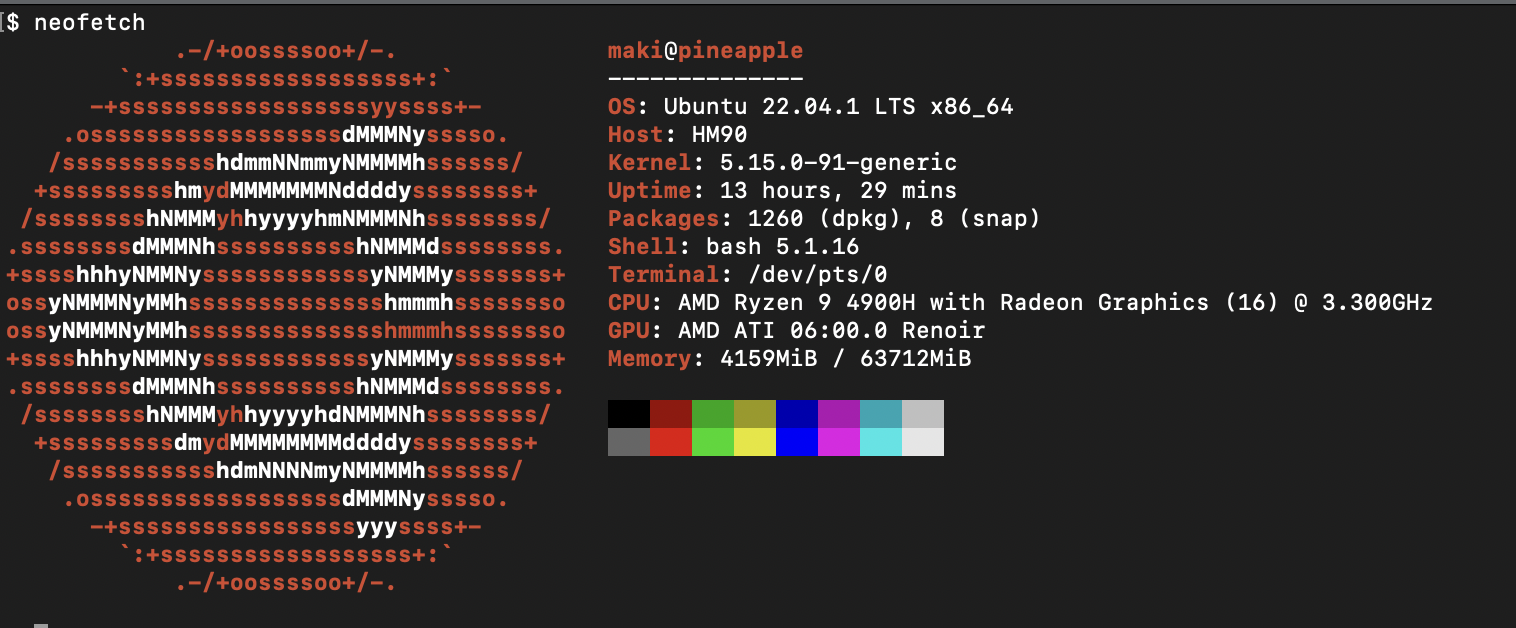
試した環境はこちらです
 ```
KUBERNETES_VERSION=1.28
IPADDR=$(ip a show eno1 | grep inet | grep -v inet6 | head -1 | awk '{print $2}' | cut -f1 -d/)
```
MicroK8sはsnapでインストールします。
```
sudo apt-get install -y snapd
sudo snap install microk8s --classic --channel=${KUBERNETES_VERSION}/stable
sudo microk8s status --wait-ready
```
ユーザーをmicrok8sグループに追加します。
```
sudo usermod -a -G microk8s $USER
sudo chown -R $USER ~/.kube
newgrp microk8s
```
API Serverに同じネットワーク内の端末からアクセスできるように設定変更します。
```
sudo sed -i.bak "s/#MOREIPS/IP.3 = ${IPADDR}\nDNS.6 = *.sslip.io\nDNS.7 = *.maki.lol\nDNS.8 = *.ik.am/g" /var/snap/microk8s/current/certs/csr.conf.template
echo "--advertise-address ${IPADDR}" | sudo tee -a /var/snap/microk8s/current/args/kube-apiserver
echo "--node-ip ${IPADDR}" | sudo tee -a /var/snap/microk8s/current/args/kubelet
sudo microk8s refresh-certs --cert ca.crt
sudo snap restart microk8s
```
Addonを追加します。
```
microk8s enable helm3
microk8s enable rbac
microk8s enable dns
microk8s enable metrics-server
```
MetalLBをセットアップします。ここでは同一ネットワークの第4オクテットは210〜219をExternal IPとして使えるようにします。
```
microk8s enable metallb:$(echo $IPADDR | awk -F '.' '{print $1 "." $2 "." $3}').$(echo $((N * 10 + 210)))-$(echo $IPADDR | awk -F '.' '{print $1 "." $2 "." $3}').$(echo $((N * 10 + 219)))
```
次のコマンドで`kubectl`が使うconfigファイルが生成されるので、これを端末にコピーして、そのパスを環境変数`KUBECONFIG`に設定します。
```
microk8s config
```
API Serverにアクセスできることを確認します。
```
$ kubectl cluster-info
Kubernetes control plane is running at https://192.168.11.95:16443
CoreDNS is running at https://192.168.11.95:16443/api/v1/namespaces/kube-system/services/kube-dns:dns/proxy
To further debug and diagnose cluster problems, use 'kubectl cluster-info dump'.
```
この時点でのPod一覧は次の通りです。
```
$ kubectl get pod -A
NAMESPACE NAME READY STATUS RESTARTS AGE
kube-system calico-kube-controllers-77bd7c5b-phvll 1/1 Running 0 127m
kube-system calico-node-47df7 1/1 Running 0 127m
kube-system coredns-864597b5fd-vzt5d 1/1 Running 0 127m
kube-system metrics-server-848968bdcd-l6drh 1/1 Running 0 116m
metallb-system controller-5f7bb57799-pzbbk 1/1 Running 0 66m
metallb-system speaker-lldsl 1/1 Running 0 66m
kube-system csi-nfs-node-4cmws 3/3 Running 0 56m
kube-system csi-nfs-controller-8445b65669-hgzw9 4/4 Running 0 56m
```
Storage Classの設定をします。ここでは自宅のNAS (Synology NAS)をNSF Serverとして使い、NFSのCSI Driverをセットアップします。
> ℹ️ Synology NASのNFS設定は https://benyoung.blog/persistent-storage-class-in-kubernetes-backed-by-synology-nfs/ を参照してください。
```
microk8s helm3 repo add csi-driver-nfs https://raw.githubusercontent.com/kubernetes-csi/csi-driver-nfs/master/charts
microk8s helm3 repo update
microk8s helm3 install csi-driver-nfs csi-driver-nfs/csi-driver-nfs \
--namespace kube-system \
--set kubeletDir=/var/snap/microk8s/common/var/lib/kubelet
NFS_SERVER_IP=...
NFS_SERVER_PATH=/volume1/nfs
cat < sc.yaml
apiVersion: storage.k8s.io/v1
kind: StorageClass
metadata:
name: nfs-csi
annotations:
storageclass.kubernetes.io/is-default-class: "true"
provisioner: nfs.csi.k8s.io
parameters:
server: ${NFS_SERVER_IP}
share: ${NFS_SERVER_PATH}
reclaimPolicy: Delete
volumeBindingMode: Immediate
mountOptions:
- hard
- nfsvers=4.1
EOF
kubectl apply -f sc.yaml
```
```
$ kubectl get storageclass
NAME PROVISIONER RECLAIMPOLICY VOLUMEBINDINGMODE ALLOWVOLUMEEXPANSION AGE
nfs-csi (default) nfs.csi.k8s.io Delete Immediate false 33m
```
次のようなPVCを作成します。
```yaml
kubectl apply -f- << EOF
---
kind: PersistentVolumeClaim
apiVersion: v1
metadata:
name: test-dynamic-volume-claim
spec:
accessModes:
- ReadWriteMany
resources:
requests:
storage: 1Gi
---
EOF
```
RWXでPVを作成できました。
```
$ kubectl get pvc
NAME STATUS VOLUME CAPACITY ACCESS MODES STORAGECLASS AGE
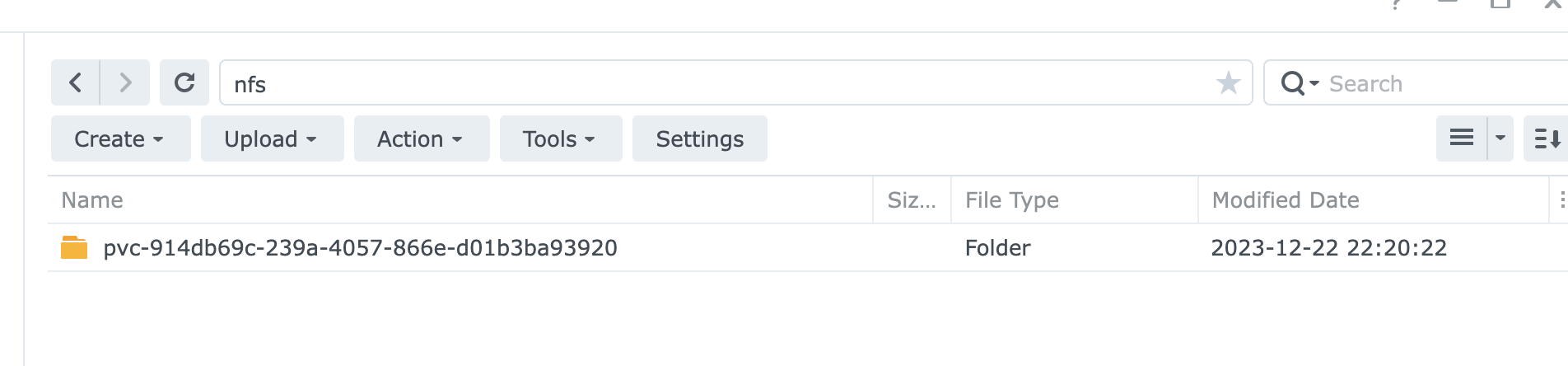
test-dynamic-volume-claim Bound pvc-914db69c-239a-4057-866e-d01b3ba93920 1Gi RWX nfs-csi 7s
```
NAS側にもフォルダを確認できます。
```
KUBERNETES_VERSION=1.28
IPADDR=$(ip a show eno1 | grep inet | grep -v inet6 | head -1 | awk '{print $2}' | cut -f1 -d/)
```
MicroK8sはsnapでインストールします。
```
sudo apt-get install -y snapd
sudo snap install microk8s --classic --channel=${KUBERNETES_VERSION}/stable
sudo microk8s status --wait-ready
```
ユーザーをmicrok8sグループに追加します。
```
sudo usermod -a -G microk8s $USER
sudo chown -R $USER ~/.kube
newgrp microk8s
```
API Serverに同じネットワーク内の端末からアクセスできるように設定変更します。
```
sudo sed -i.bak "s/#MOREIPS/IP.3 = ${IPADDR}\nDNS.6 = *.sslip.io\nDNS.7 = *.maki.lol\nDNS.8 = *.ik.am/g" /var/snap/microk8s/current/certs/csr.conf.template
echo "--advertise-address ${IPADDR}" | sudo tee -a /var/snap/microk8s/current/args/kube-apiserver
echo "--node-ip ${IPADDR}" | sudo tee -a /var/snap/microk8s/current/args/kubelet
sudo microk8s refresh-certs --cert ca.crt
sudo snap restart microk8s
```
Addonを追加します。
```
microk8s enable helm3
microk8s enable rbac
microk8s enable dns
microk8s enable metrics-server
```
MetalLBをセットアップします。ここでは同一ネットワークの第4オクテットは210〜219をExternal IPとして使えるようにします。
```
microk8s enable metallb:$(echo $IPADDR | awk -F '.' '{print $1 "." $2 "." $3}').$(echo $((N * 10 + 210)))-$(echo $IPADDR | awk -F '.' '{print $1 "." $2 "." $3}').$(echo $((N * 10 + 219)))
```
次のコマンドで`kubectl`が使うconfigファイルが生成されるので、これを端末にコピーして、そのパスを環境変数`KUBECONFIG`に設定します。
```
microk8s config
```
API Serverにアクセスできることを確認します。
```
$ kubectl cluster-info
Kubernetes control plane is running at https://192.168.11.95:16443
CoreDNS is running at https://192.168.11.95:16443/api/v1/namespaces/kube-system/services/kube-dns:dns/proxy
To further debug and diagnose cluster problems, use 'kubectl cluster-info dump'.
```
この時点でのPod一覧は次の通りです。
```
$ kubectl get pod -A
NAMESPACE NAME READY STATUS RESTARTS AGE
kube-system calico-kube-controllers-77bd7c5b-phvll 1/1 Running 0 127m
kube-system calico-node-47df7 1/1 Running 0 127m
kube-system coredns-864597b5fd-vzt5d 1/1 Running 0 127m
kube-system metrics-server-848968bdcd-l6drh 1/1 Running 0 116m
metallb-system controller-5f7bb57799-pzbbk 1/1 Running 0 66m
metallb-system speaker-lldsl 1/1 Running 0 66m
kube-system csi-nfs-node-4cmws 3/3 Running 0 56m
kube-system csi-nfs-controller-8445b65669-hgzw9 4/4 Running 0 56m
```
Storage Classの設定をします。ここでは自宅のNAS (Synology NAS)をNSF Serverとして使い、NFSのCSI Driverをセットアップします。
> ℹ️ Synology NASのNFS設定は https://benyoung.blog/persistent-storage-class-in-kubernetes-backed-by-synology-nfs/ を参照してください。
```
microk8s helm3 repo add csi-driver-nfs https://raw.githubusercontent.com/kubernetes-csi/csi-driver-nfs/master/charts
microk8s helm3 repo update
microk8s helm3 install csi-driver-nfs csi-driver-nfs/csi-driver-nfs \
--namespace kube-system \
--set kubeletDir=/var/snap/microk8s/common/var/lib/kubelet
NFS_SERVER_IP=...
NFS_SERVER_PATH=/volume1/nfs
cat < sc.yaml
apiVersion: storage.k8s.io/v1
kind: StorageClass
metadata:
name: nfs-csi
annotations:
storageclass.kubernetes.io/is-default-class: "true"
provisioner: nfs.csi.k8s.io
parameters:
server: ${NFS_SERVER_IP}
share: ${NFS_SERVER_PATH}
reclaimPolicy: Delete
volumeBindingMode: Immediate
mountOptions:
- hard
- nfsvers=4.1
EOF
kubectl apply -f sc.yaml
```
```
$ kubectl get storageclass
NAME PROVISIONER RECLAIMPOLICY VOLUMEBINDINGMODE ALLOWVOLUMEEXPANSION AGE
nfs-csi (default) nfs.csi.k8s.io Delete Immediate false 33m
```
次のようなPVCを作成します。
```yaml
kubectl apply -f- << EOF
---
kind: PersistentVolumeClaim
apiVersion: v1
metadata:
name: test-dynamic-volume-claim
spec:
accessModes:
- ReadWriteMany
resources:
requests:
storage: 1Gi
---
EOF
```
RWXでPVを作成できました。
```
$ kubectl get pvc
NAME STATUS VOLUME CAPACITY ACCESS MODES STORAGECLASS AGE
test-dynamic-volume-claim Bound pvc-914db69c-239a-4057-866e-d01b3ba93920 1Gi RWX nfs-csi 7s
```
NAS側にもフォルダを確認できます。
 確認できたらPVCを削除します。
```
kubectl delete pvc test-dynamic-volume-claim
```
> NFS Serverがない場合は、次のコマンドで[hostpath](https://microk8s.io/docs/addon-hostpath-storage)をStorage Classにできます。
>
> ```
> microk8s enable hostpath-storage
> ```
確認できたらPVCを削除します。
```
kubectl delete pvc test-dynamic-volume-claim
```
> NFS Serverがない場合は、次のコマンドで[hostpath](https://microk8s.io/docs/addon-hostpath-storage)をStorage Classにできます。
>
> ```
> microk8s enable hostpath-storage
> ```